1、1.首先我们打开PS,然后新建一个空白图层,点击渐变工具。

2、2.在上方的属性栏中找到渐变色条并点击。

3、3.打开渐变编辑器,下方找到渐变的色条就可以调整颜色了。

4、4.需要注意的是,上方的图标是调整颜色的不透明度,下方的图标是调整颜色的色相。
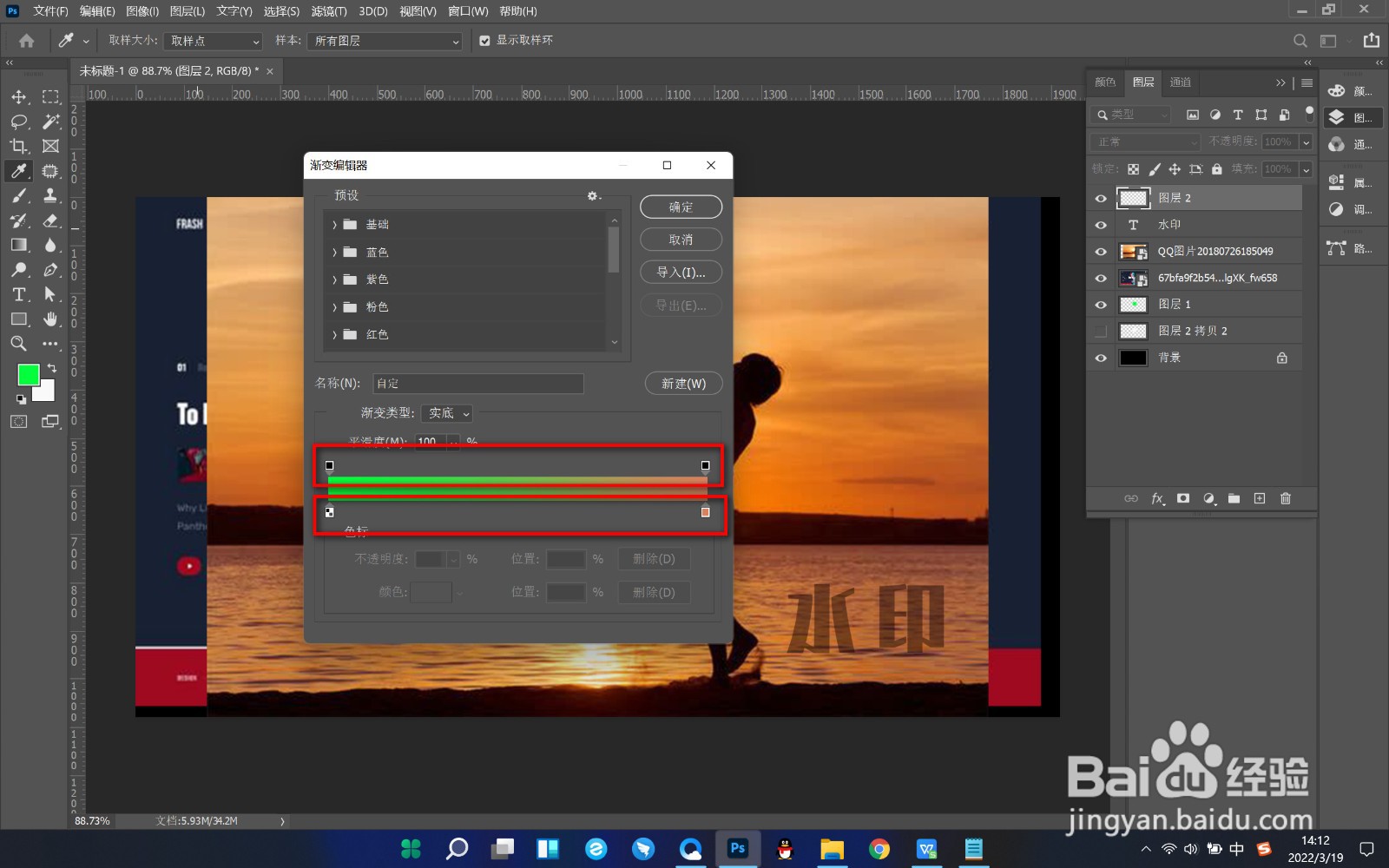
5、5.如果要调整颜色,点击色标,然后点击下方颜色色块,弹出拾色器进行调整颜色。

6、6.调整不透明度就点击上方图标,在下方的透明度里面调整数值就可以了。

7、7.渐变色条中的图标都是可以移动、添加和删除的,非常的方便,自由度很高。

1、1.首先我们打开PS,然后新建一个空白图层,点击渐变工具。
2.在上方的属性栏中找到渐变色条并点击。
3.打开渐变编辑器,下方找到渐变的色条就可以调整颜色了。
4.需要注意的是,上方的图标是调整颜色的不透明度,下方的图标是调整颜色的色相。
5.如果要调整颜色,点击色标,然后点击下方颜色色块,弹出拾色器进行调整颜色。
6.调整不透明度就点击上方图标,在下方的透明度里面调整数值就可以了。
7.渐变色条中的图标都是可以移动、添加和删除的,非常的方便,自由度很高。
