用ps滤镜制作繁星背景特效的方法

 时间:2026-04-22 16:10:36

1、新建一个黑色背景的文件,选择 [套索] 工具任意的画个图形。
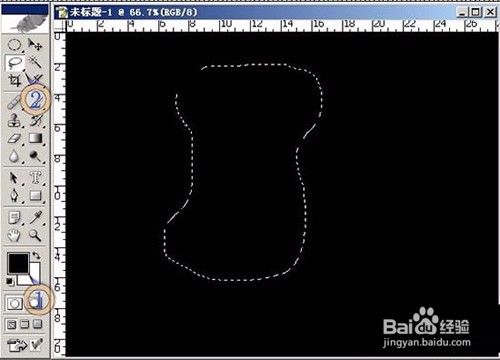
用ps滤镜制作繁星背景特效的方法

2、点击 [创建新的图] 建立 [新图层1],执行 [选择]-》[扩展]-》25。

用ps滤镜制作繁星背景特效的方法

3、选择-》羽化-》25。

用ps滤镜制作繁星背景特效的方法

4、把前景色改为 [白色],在新图层中,以前景色填充。

用ps滤镜制作繁星背景特效的方法

5、在新图层,混合模式改为 [溶解] 不透明度为2%。

用ps滤镜制作繁星背景特效的方法

6、打开蝴蝶图片,选择 [移动] 工具拖入蝴蝶,并复制一个新图层,然后隐藏其中一个蝴蝶图层,ctrl+e 合并可见层。

用ps滤镜制作繁星背景特效的方法

7、在合并图层中,执行 [滤镜]-》[风格化]-》[风] ,先左在右。

用ps滤镜制作繁星背景特效的方法

8、在合并图层中,执行 [图像]-》[旋转画布]-》[顺时针旋转],左右的吹,然后再[旋转画布]-》[逆时针]。

用ps滤镜制作繁星背景特效的方法

9、旋转回画布,执行 [图像]-》[调整]-》[色彩平衡],调到你喜爱的颜色,显示一直隐藏的“蝴蝶”图层。

用ps滤镜制作繁星背景特效的方法

10、本例中使用到的素材图片:  

用ps滤镜制作繁星背景特效的方法

  • 慈祥的奶奶的简笔画如何画?
  • 简单的滑冰鞋怎么画
  • 怎样画简笔画开心的男人?
  • 彩色简笔画弹吉他跳舞的男孩
  • 绘画教程:圣诞拟人姑娘绘制教程
  • 热门搜索
    营养与健康手抄报 肺炎手抄报 庆祝国庆节手抄报 动物趣闻手抄报 母亲节手抄报图片 红领巾中国梦手抄报 民族团结手抄报资料 五年级手抄报图片大全 小学四年级手抄报 爱国手抄报的内容