1、在浏览器上搜索“系统之家”
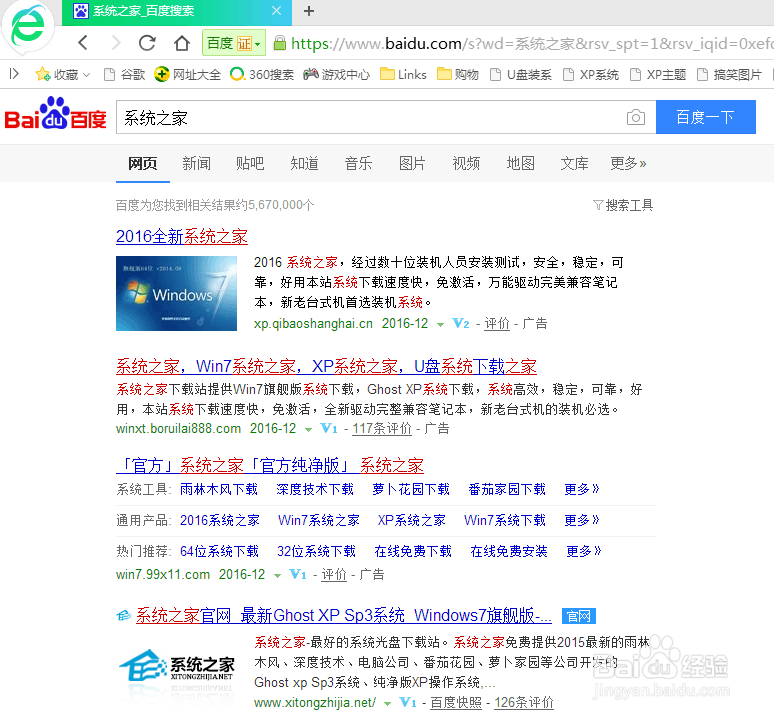
2、打开官网那个

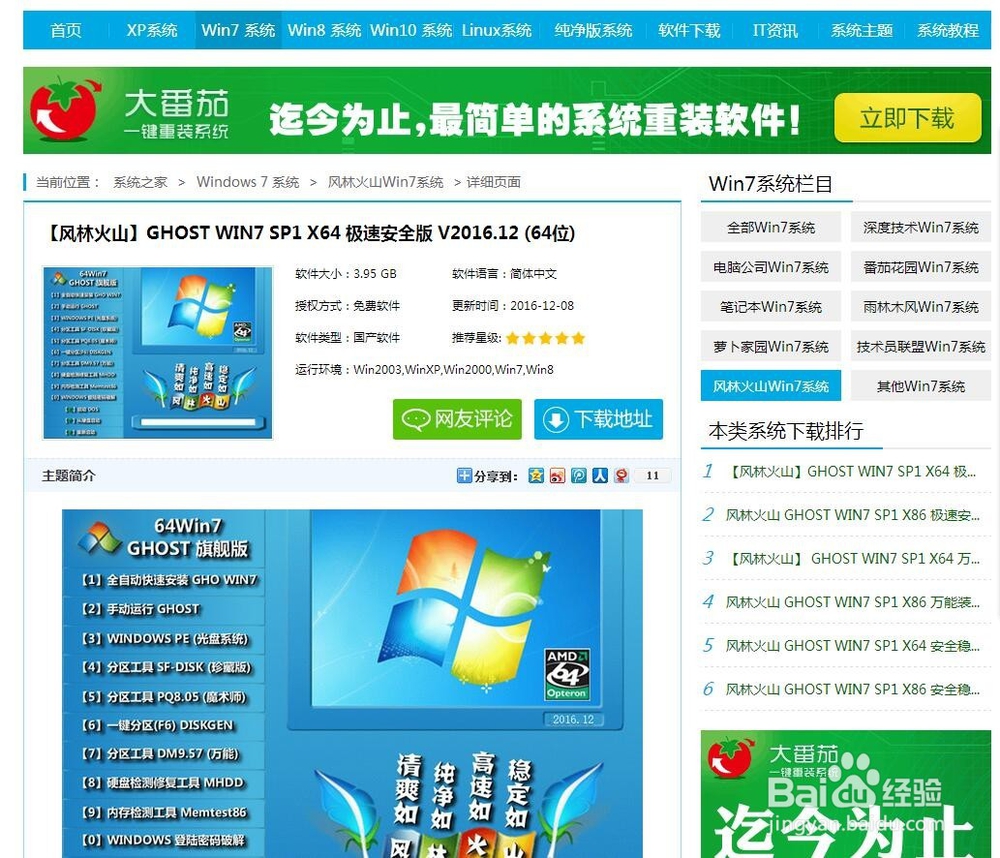
3、选择WIN7系统

4、打开任意一个WIN7系统连接
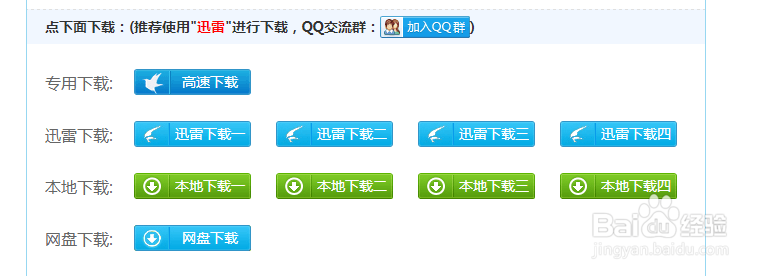
5、拉到下面下载到非C盘【系统盘】位置
6、把下载好的系统解压打开如下图

7、点击下图文件

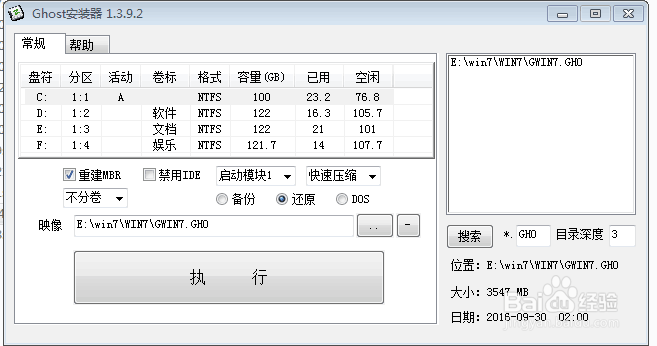
8、常规选C盘,影像选WIN7.GHO 如下图 ,然后点击执行就好
时间:2026-05-12 01:40:31
1、在浏览器上搜索“系统之家”
2、打开官网那个
3、选择WIN7系统
4、打开任意一个WIN7系统连接
5、拉到下面下载到非C盘【系统盘】位置
6、把下载好的系统解压打开如下图
7、点击下图文件
8、常规选C盘,影像选WIN7.GHO 如下图 ,然后点击执行就好
