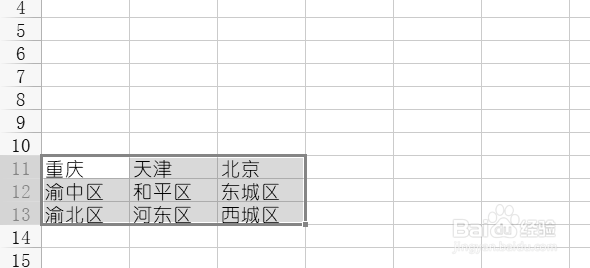
1、我们先输入数据
如下图

2、我们选中A1

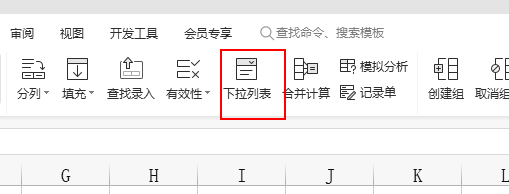
3、我们点击下图框内选项

4、我们点击下图框内选项
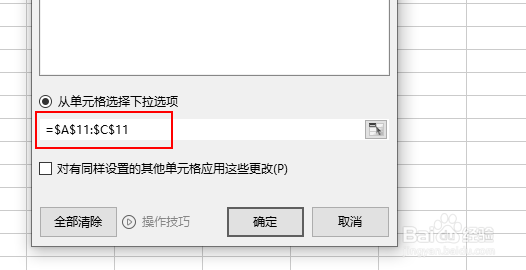
5、我们在下图框内输入=$A$11:$C$11
意思就是直辖市的一行(输入的数据中)
6、然后我们选中输入的数据
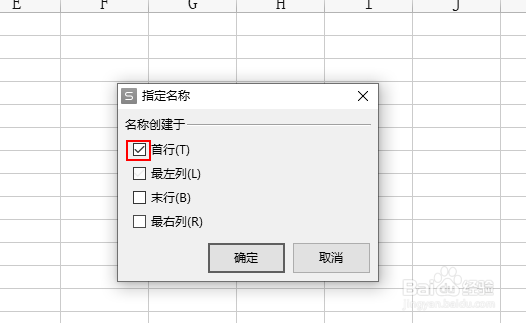
7、我们点击下图框内选项

8、我们点击下图框内选项

9、我们点击下图框内选项
10、我们选中B1
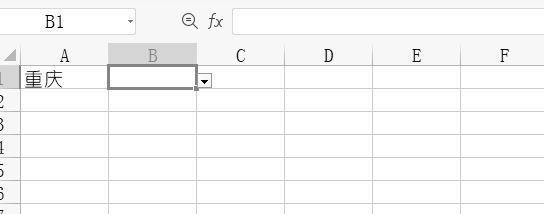
11、我们点击下图框内选项

12、我们点击下图框内选项

13、我们在下图框内输入=INDIRECT($A1)

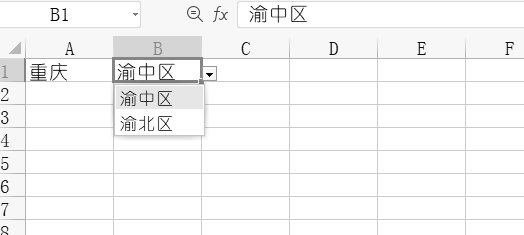
14、效果如下图
这样二级下拉列表大功告成
时间:2026-04-22 22:53:46
1、我们先输入数据
如下图
2、我们选中A1
3、我们点击下图框内选项
4、我们点击下图框内选项
5、我们在下图框内输入=$A$11:$C$11
意思就是直辖市的一行(输入的数据中)
6、然后我们选中输入的数据
7、我们点击下图框内选项
8、我们点击下图框内选项
9、我们点击下图框内选项
10、我们选中B1
11、我们点击下图框内选项
12、我们点击下图框内选项
13、我们在下图框内输入=INDIRECT($A1)
14、效果如下图
这样二级下拉列表大功告成
