巧用PS动作批量修改图片分辨率

 时间:2026-04-22 05:51:44

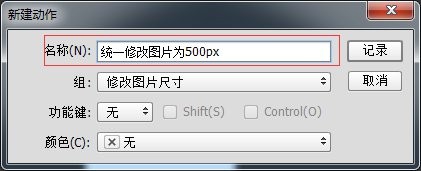
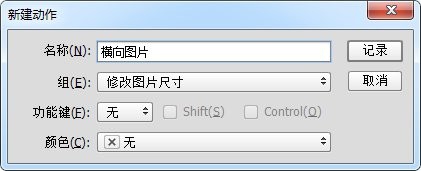
1、新建一个动作,针对横向尺寸图片,开始记录。
巧用PS动作批量修改图片分辨率

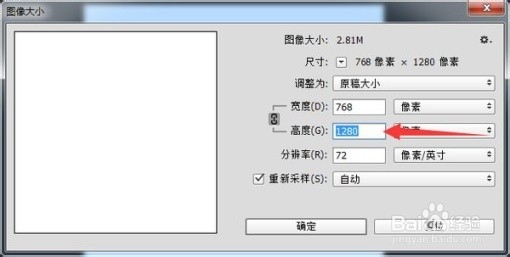
2、调整图像大小,等比例,宽度改为500像素。

巧用PS动作批量修改图片分辨率

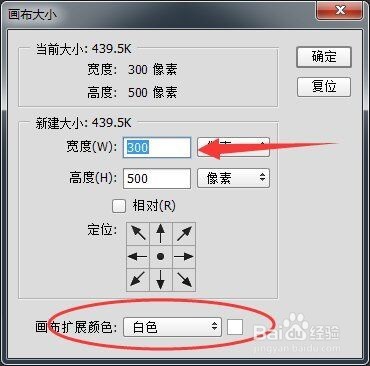
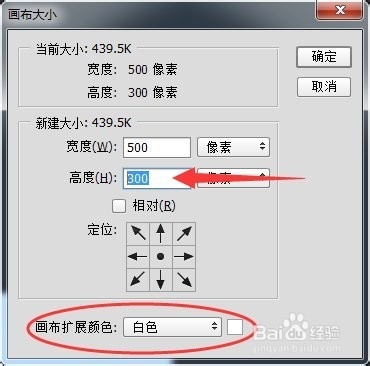
3、修改画布大小,高度改为500,扩展颜色记得选择你要的白色底。然后,保存,关闭,这就结束了。
巧用PS动作批量修改图片分辨率

4、和刚刚一样再创建一个动作,区别就是我们先调高度变为500。

巧用PS动作批量修改图片分辨率

5、然后将画布宽度调为500,然后一样的是保存关闭。

巧用PS动作批量修改图片分辨率

6、新建一个动作,名字你随意。

巧用PS动作批量修改图片分辨率

7、在动作菜单面板上面找到插入条件

巧用PS动作批量修改图片分辨率

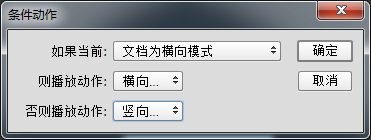
8、然后,选择如果文档为横向模式,则播放动作横向图片,否则播放动作竖向图片
巧用PS动作批量修改图片分辨率

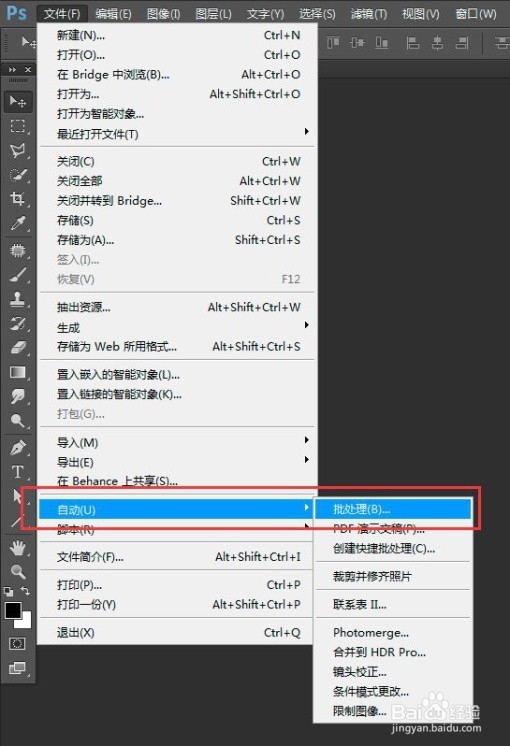
9、下面是正常的批处理了,文件——自动——批处理。 

巧用PS动作批量修改图片分辨率

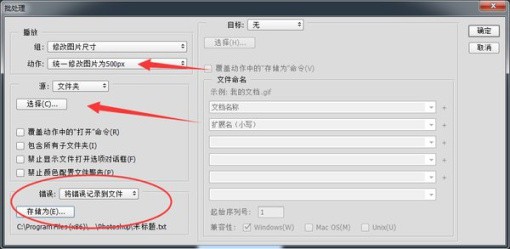
10、选择最后我们做的那个动作,选择你图片的文件夹,记得不要让他因错误而停止。
巧用PS动作批量修改图片分辨率

  • CDR软件图片怎么设置与背景融合
  • 如何用光影魔术手让照片做出电视扫描线效果?
  • PS如何设置打印尺寸显示图像和实际纸张大小一致
  • 怎样用Photoshop去除扫描版文字的污点
  • 如何一键调整照片亮度和对比度?
  • 热门搜索
    英语手抄报版面设计 关爱生命文明出行手抄报 保护绿色家园手抄报 感恩教师手抄报 读书手抄报版面设计图 小学生四年级手抄报 异国风情手抄报 防震减灾手抄报简笔画 世界环境日手抄报 保护大自然的手抄报