Excel名称管理器配合数据有效性一起使用

 时间:2026-02-13 02:54:32

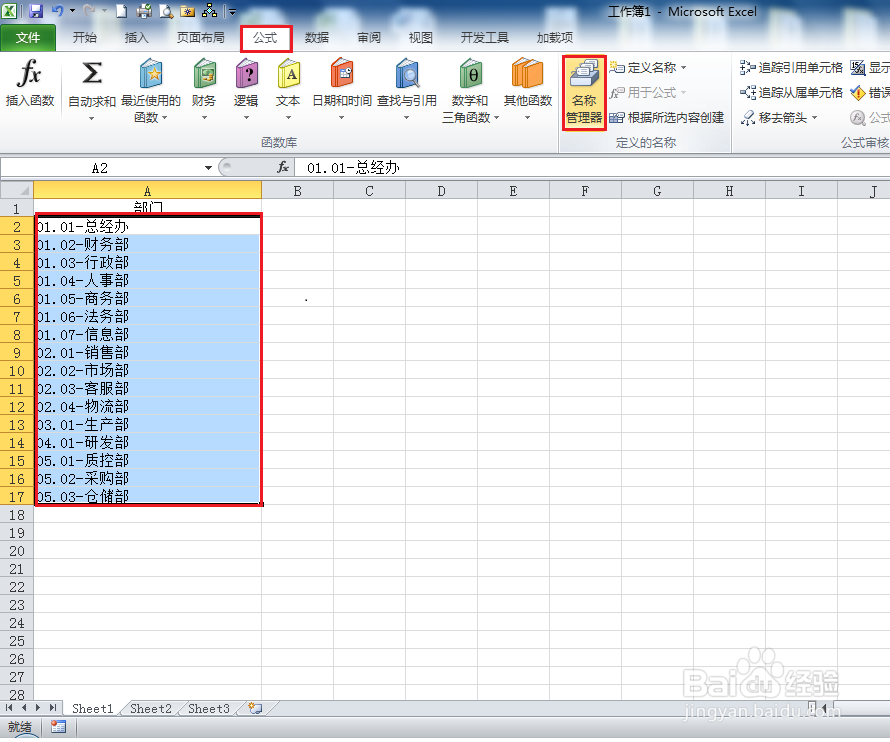
1、启动Excel,打开数据表格,选择A2:A17区域,单击菜单栏--公式--名称管理器。
Excel名称管理器配合数据有效性一起使用

2、在弹出新界面里,单击新建按钮。

Excel名称管理器配合数据有效性一起使用

3、在弹出新界面里,设置名称,这里我们取"部门";并选择适用范围,默认为工作薄;引用位置自动产生,即为第1步选定区域。单击确定。

Excel名称管理器配合数据有效性一起使用

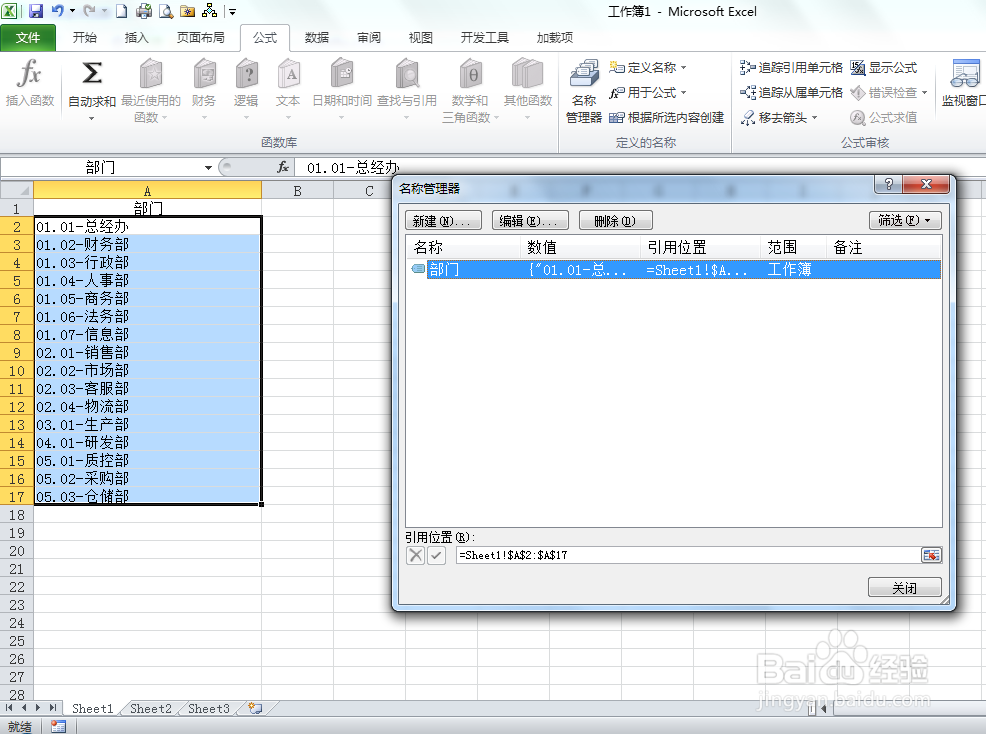
4、在弹出新界面里,我们可以清清楚楚的看到名称、数值、引用位置、范围和备注信息。单击关闭。
Excel名称管理器配合数据有效性一起使用

5、然后选中c列,单击菜单栏数据--数据有效性。

Excel名称管理器配合数据有效性一起使用

6、在允许中设置为"序列",来源"=部门。单击确定。

Excel名称管理器配合数据有效性一起使用

7、这样数据有效性就设置好了,单击C列旁边的小三角即可选择部门数据。

Excel名称管理器配合数据有效性一起使用

  • Excel表格名称管理器怎么用
  • 巧用名称管理器来设置多行多列的数据有效性
  • Excel怎么用名称管理器定义引用数据区域
  • Excel条件格式如何复制到其他单元格
  • excel用if函数填充颜色
  • 热门搜索
    手抄报花边难又漂亮 安全主题手抄报 军训手抄报图片 植树节英语手抄报内容 初中数学手抄报图片 道路交通安全手抄报 初中消防安全手抄报 勤俭节约手抄报内容 关于地理的手抄报 关于猴年的手抄报