WPS中,如何在页眉页脚中添加时间和图片

 时间:2026-04-25 03:47:22

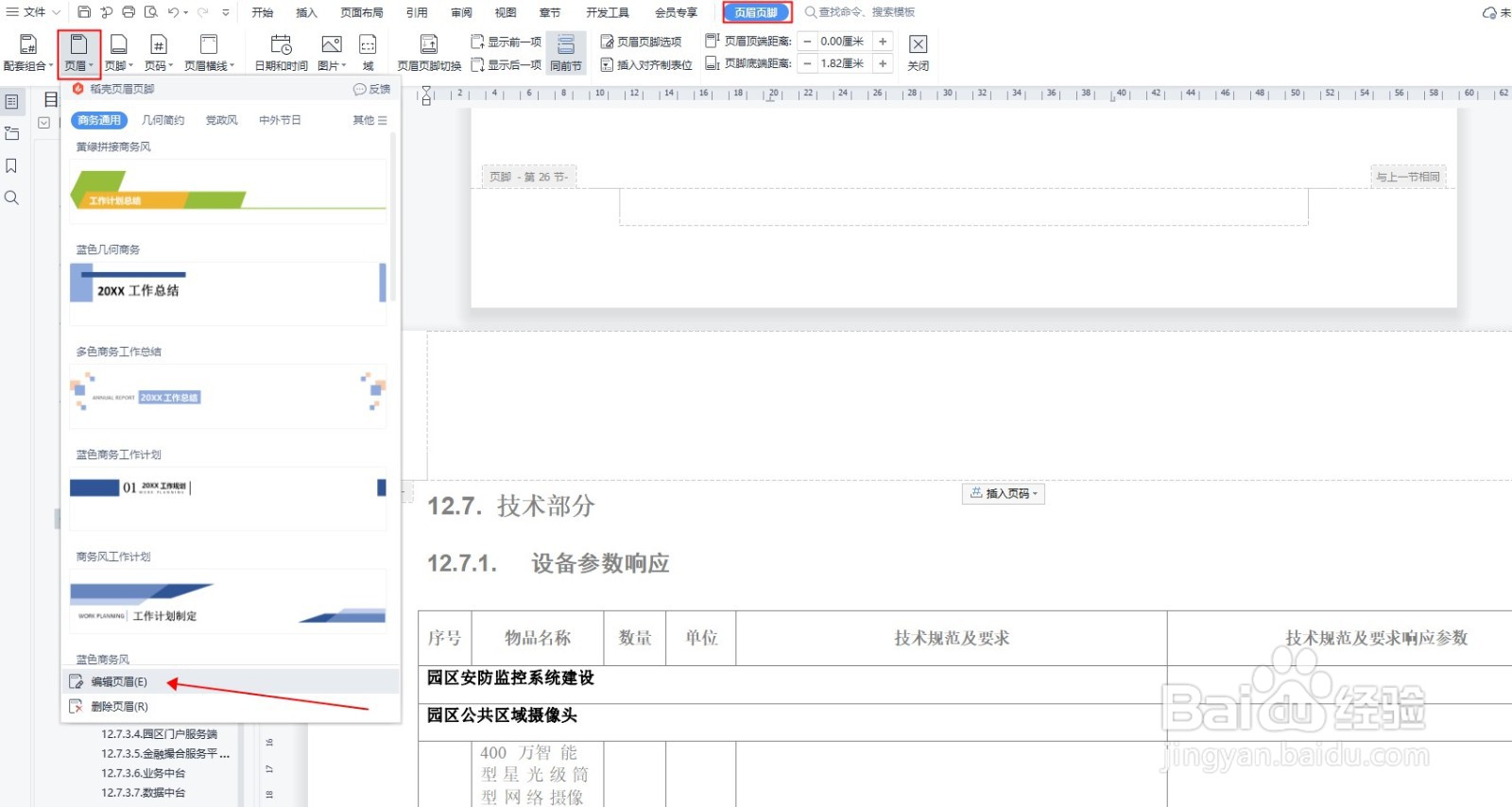
1、首先,打开需要在页眉页脚里添加时间和图片的文档,双击页眉位置,点击工具栏中的“页眉”,在下拉列表中点击“编辑页眉”,如下图所示
WPS中,如何在页眉页脚中添加时间和图片

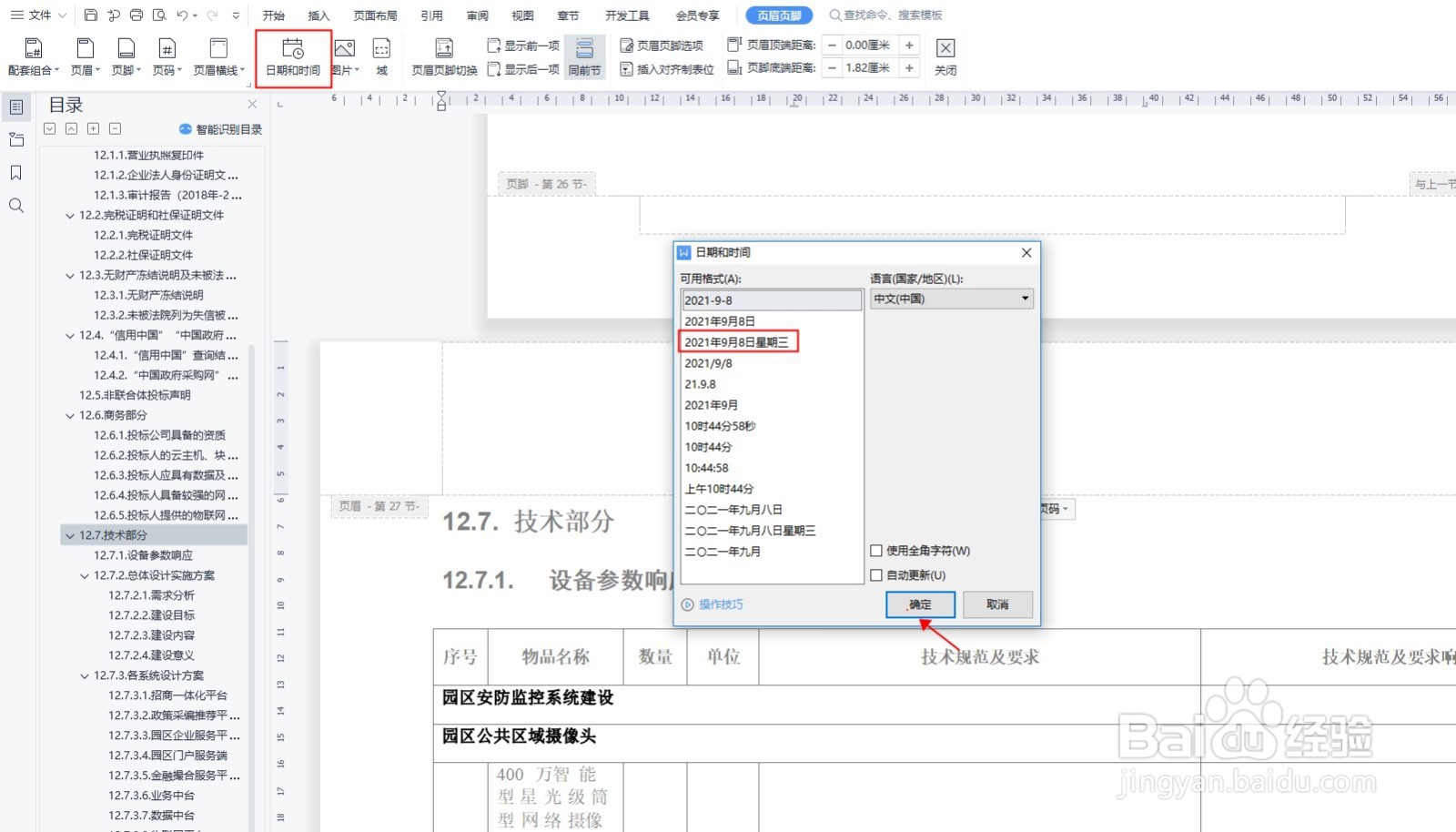
2、在工具栏中点击“日期和时间”进入日期和时间样式列表中,选择需要的样式,点击“确定”,如下图所示
WPS中,如何在页眉页脚中添加时间和图片

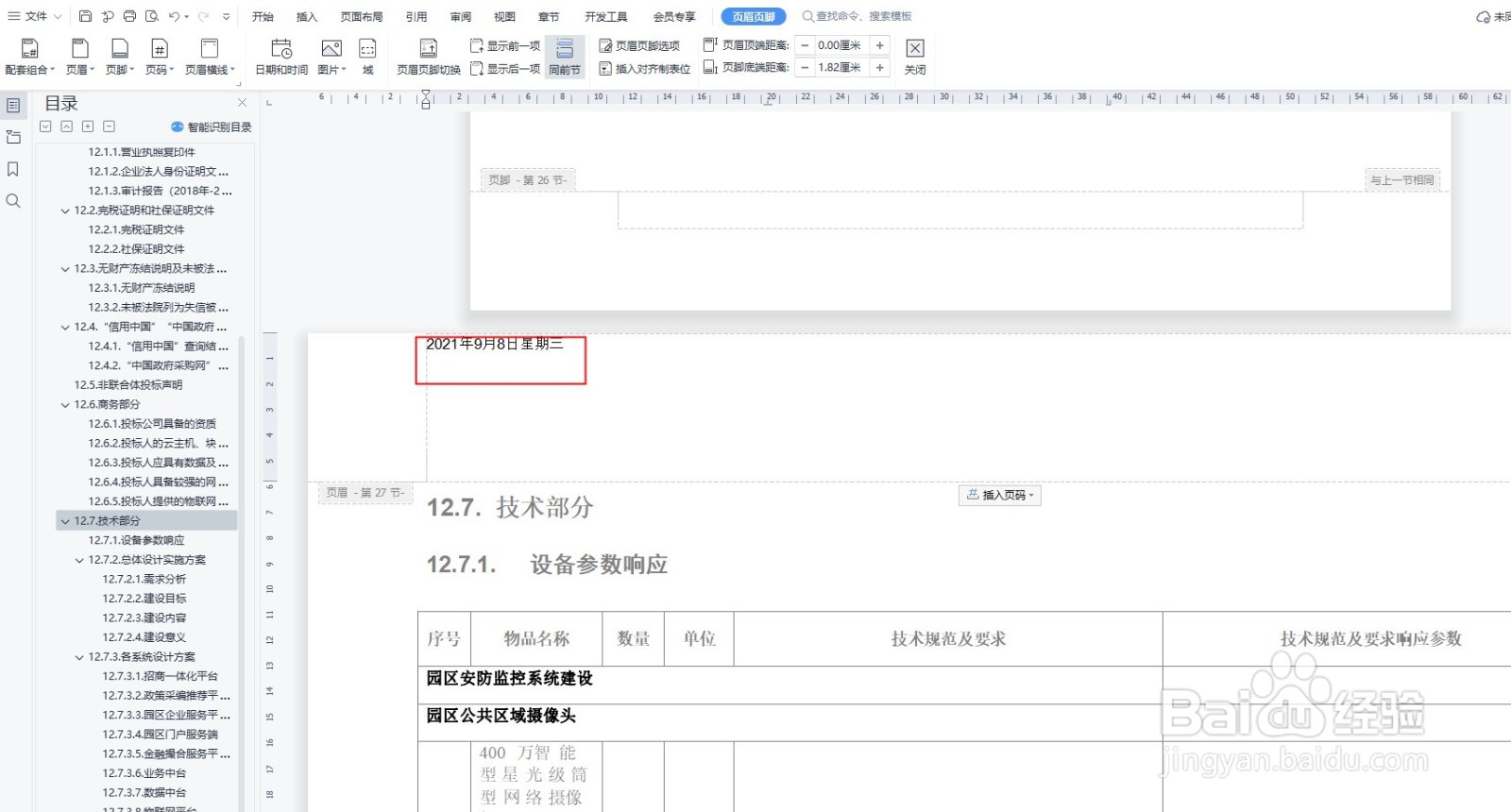
3、然后我们可以看到,时间已近按照我们选择的样式插入到页眉了,如下图所示

WPS中,如何在页眉页脚中添加时间和图片

4、现在我们再来插入图片,文档页面依旧停留在页眉设置状态,点击“插入”菜单,在工具栏中点击“图片”右侧的下拉按钮,点击“本地图片”如下图所示
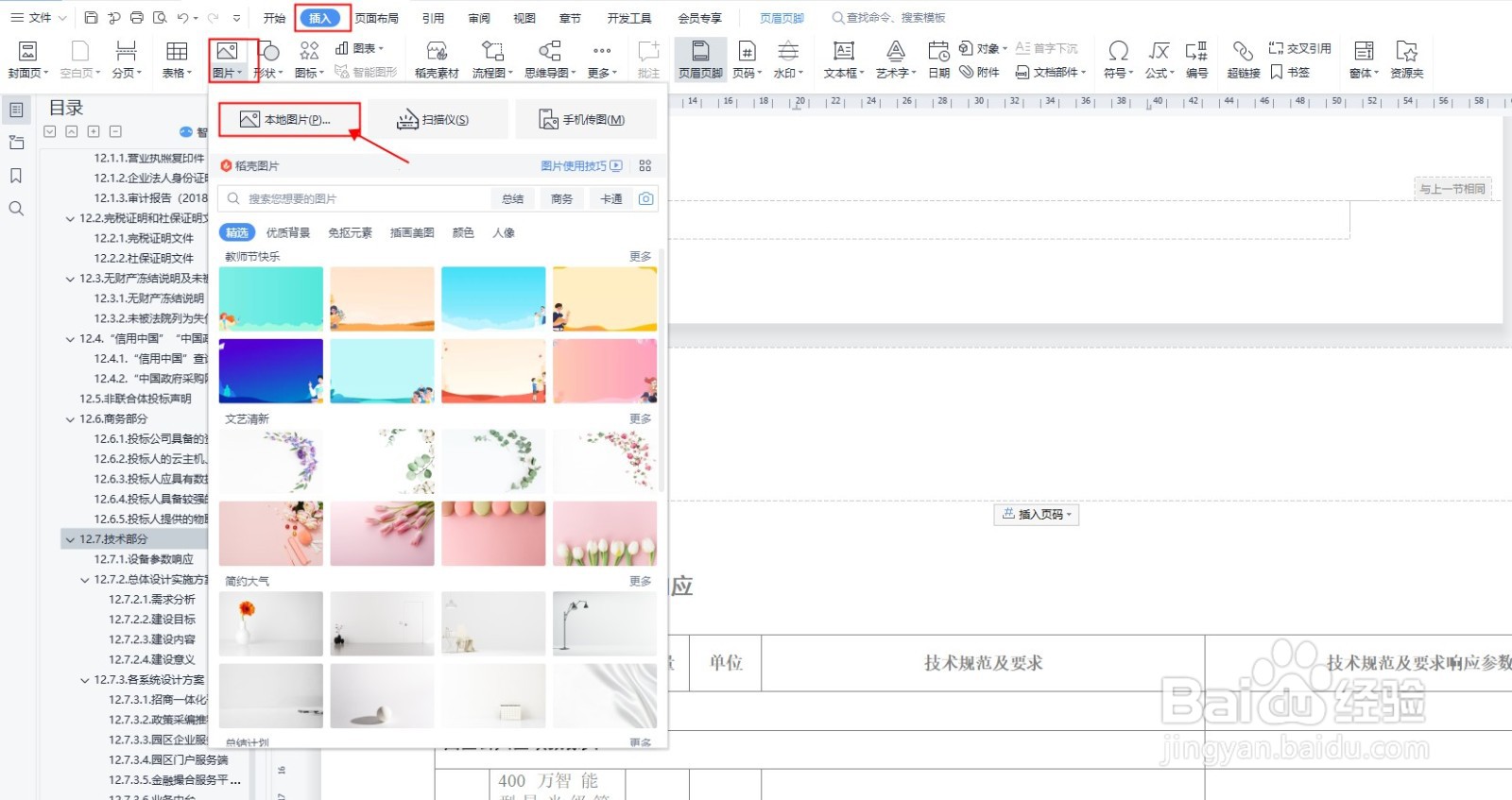
WPS中,如何在页眉页脚中添加时间和图片

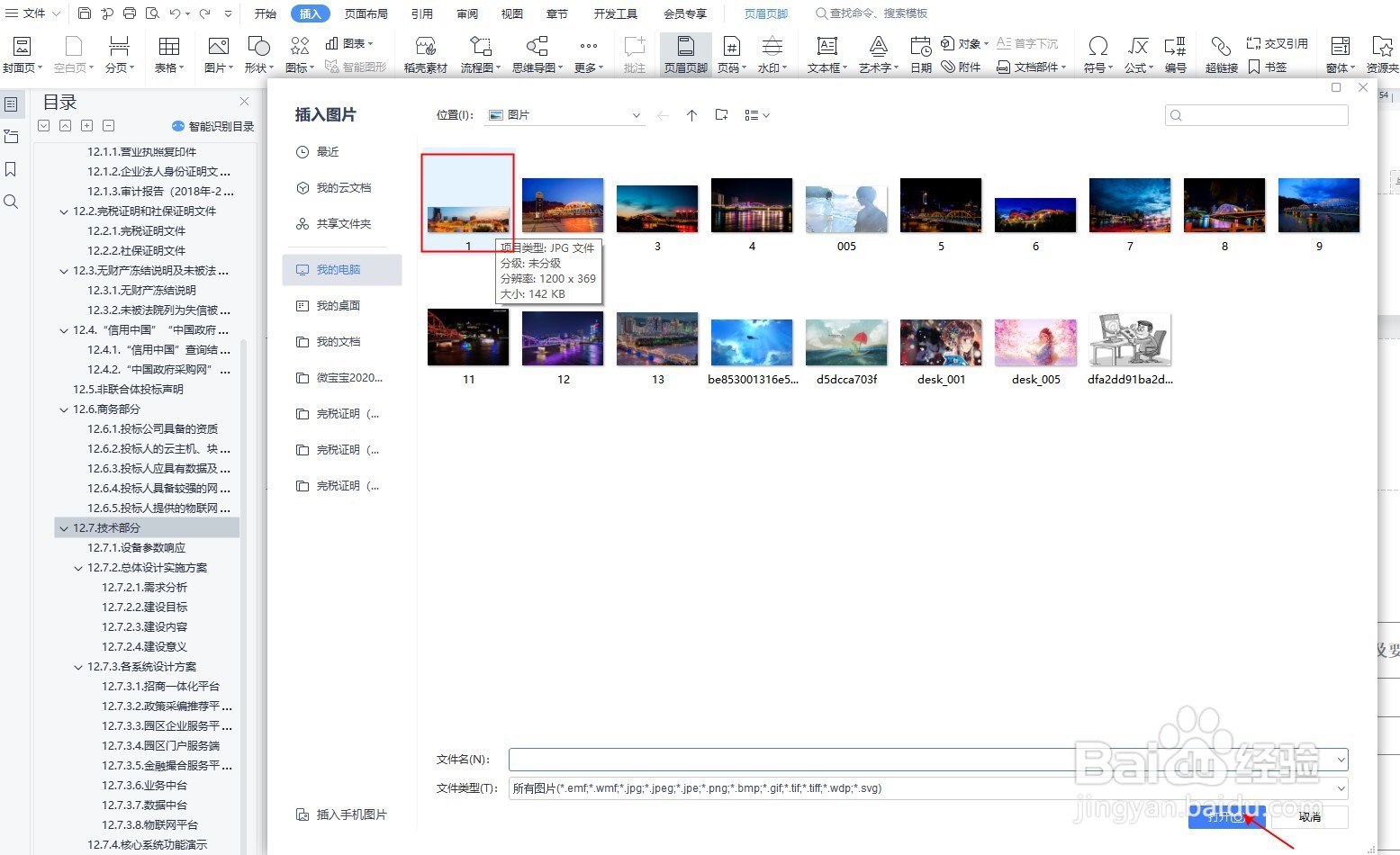
5、选择需要添加的图片,双击打开,如下图所示

WPS中,如何在页眉页脚中添加时间和图片

6、完成退出后,我们可以看到页眉中已经成功插入了时间和图片,如下图所示。

(此方法多用在页眉页脚需要添加公司LOGO等的时候。)

  • 在WPS word文档中如何插入编号?
  • 如何设置excel中新工作簿中的工作表数?
  • wps删除样式要怎么操作?
  • WPS和Word如何插入基本型引言?
  • wps如何合并图形
  • 热门搜索
    手抄报板块 节约用水手抄报大全 文明安全行手抄报 阅读手抄报的内容 迎国庆的手抄报 迎中秋庆国庆手抄报简单又漂亮 讲普通话 写规范字手抄报 四年级科普手抄报 语言的魅力手抄报内容 孝敬父母手抄报