怎么用Excel比较两列数据大小并用颜色标记?

 时间:2026-02-12 22:38:23

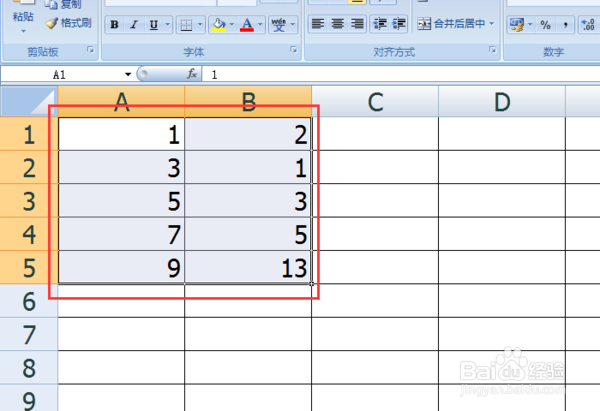
1、首先打开Excel软件然后选中两列数值,如下图所示。
怎么用Excel比较两列数据大小并用颜色标记?

2、选中两列数后,然后点击如下图所示界面上方红框内的“条件格式”。

怎么用Excel比较两列数据大小并用颜色标记?

3、打开条件格式后,然后在扩展栏里找到红框内的“新建规则”并点击打开。

怎么用Excel比较两列数据大小并用颜色标记?

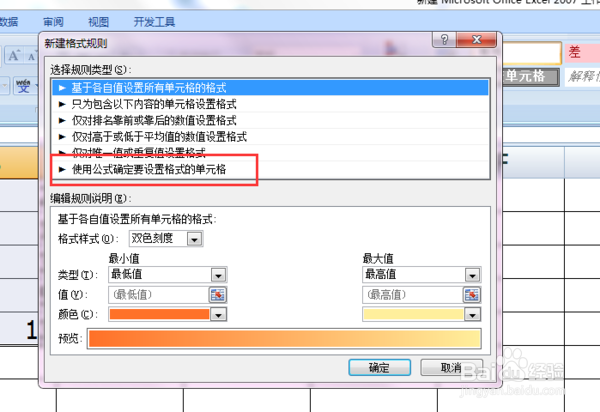
4、点开“新建规则”然后选择“使用公式确定要设置格式的单元格”这一项。

怎么用Excel比较两列数据大小并用颜色标记?

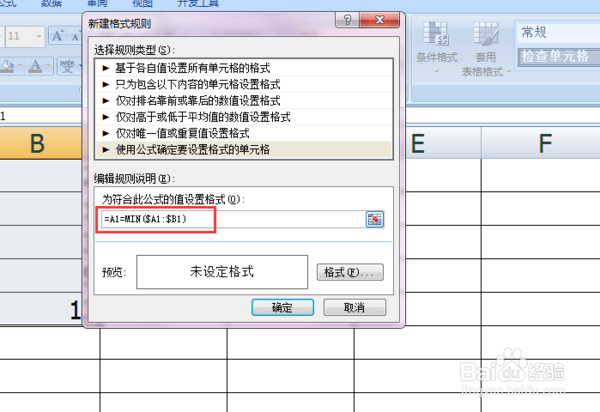
5、然后打开后在公式内输入“=A1=MIN($A1:$B1)”,输入完后点击下方的格式。
怎么用Excel比较两列数据大小并用颜色标记?

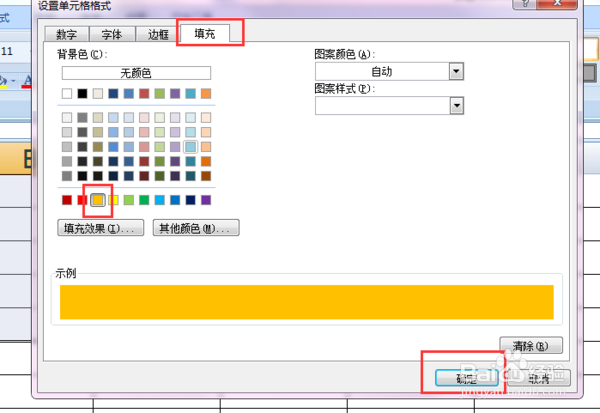
6、完成后点击“填充”,选择自己想要的填充颜色然后点“确定”。

怎么用Excel比较两列数据大小并用颜色标记?

7、“确定”完后会回到上一界面然后再点“确定”,然后就可以看到设置成功后的效果了,如下图所示。

怎么用Excel比较两列数据大小并用颜色标记?

  • 比较两列数据大小,大的数据显示红色
  • excel两列数据怎么比较大小变色
  • excel一列大于另一列变色
  • 比较两列数据大小并标色
  • a列大于b列显示红色
  • 热门搜索
    我爱读书手抄报 文明礼仪手抄报图片 网络安全手抄报 三年级数学手抄报 诚信手抄报 英语手抄报图片 防控疫情手抄报 关于环保的手抄报 绿色环保手抄报 数学手抄报图片