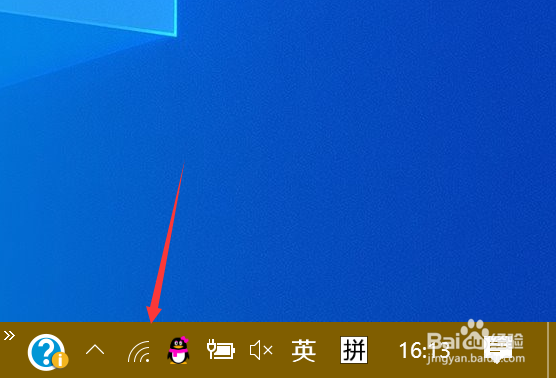
1、右键单击右下角的网络图标,如下图所示
2、点击打开网络和internet设置,如下图所示

3、点击网络和共享中心,如下图所示

4、点击更改高级共享设置,如下图所示

5、启用“文件和打印机共享”和“公用文件夹共享”,点击保存更改设置,如下图所示

6、重启电脑后右键单击此电脑选中管理,如下图所示

7、展开应用程序和服务--服务,如下图所示

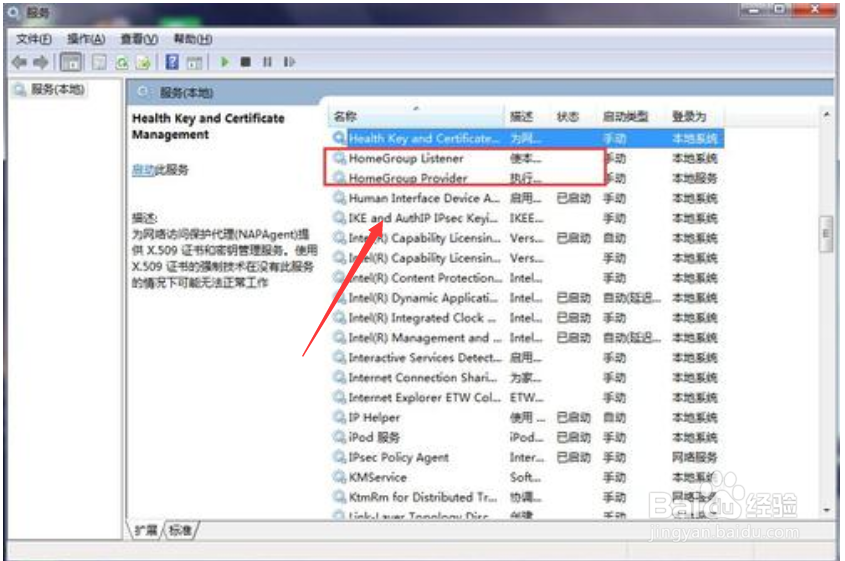
8、找到HomeGroup Listener和HomeGroup Provider两个家庭组服务,双击进入设置为自动启动即可。
时间:2026-04-24 10:20:10
1、右键单击右下角的网络图标,如下图所示
2、点击打开网络和internet设置,如下图所示
3、点击网络和共享中心,如下图所示
4、点击更改高级共享设置,如下图所示
5、启用“文件和打印机共享”和“公用文件夹共享”,点击保存更改设置,如下图所示
6、重启电脑后右键单击此电脑选中管理,如下图所示
7、展开应用程序和服务--服务,如下图所示
8、找到HomeGroup Listener和HomeGroup Provider两个家庭组服务,双击进入设置为自动启动即可。
