正等轴测图怎么画圆

 时间:2024-10-12 10:45:06

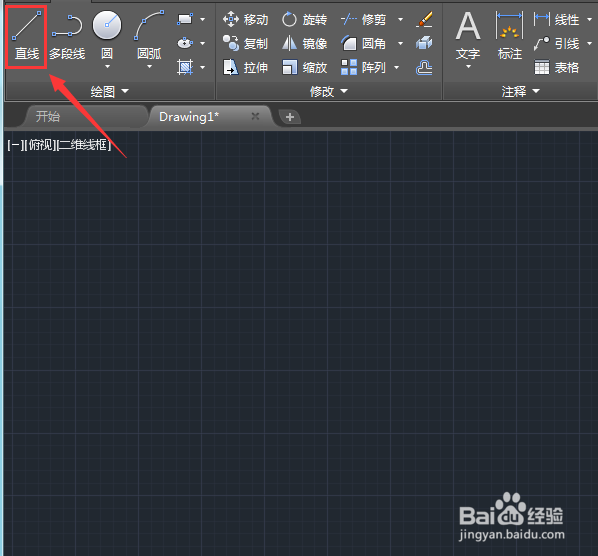
1、打开CAD找到绘图菜单里面的直线选项,如图所示:
正等轴测图怎么画圆

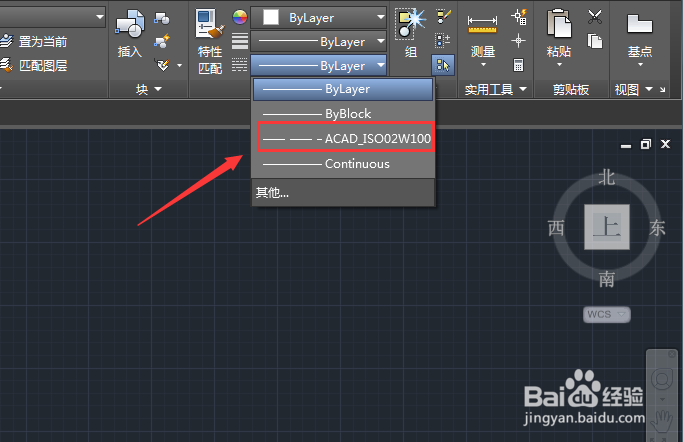
2、选择直线选项我们在线型里设置直线的线型为虚线,如图所示:

正等轴测图怎么画圆

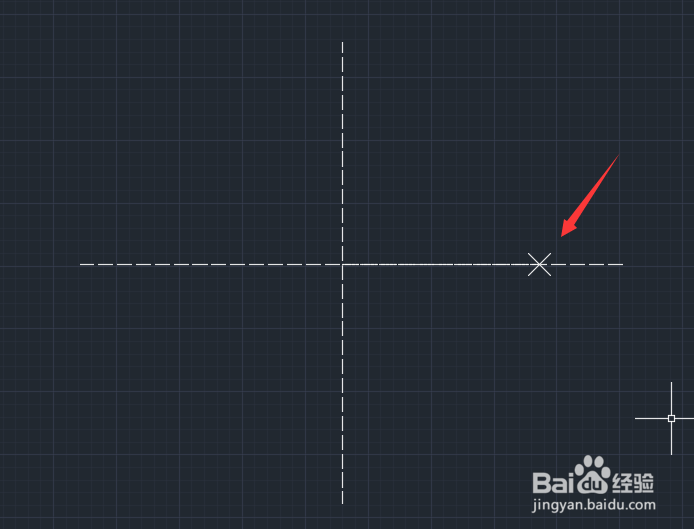
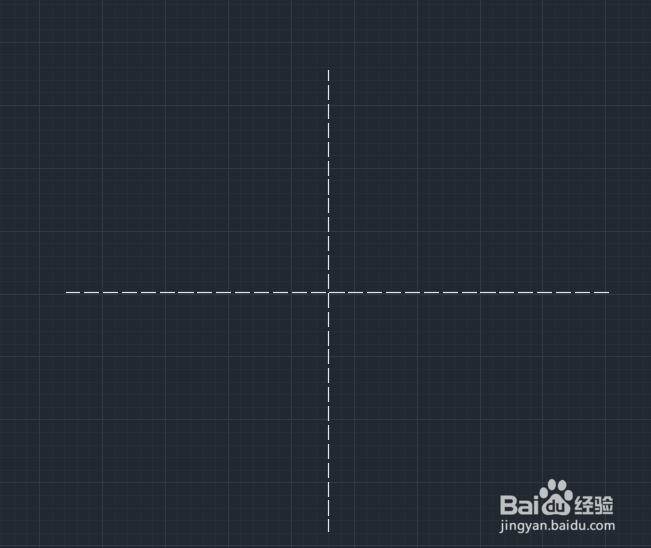
3、设置好线型之后,我们在绘图区里画出两条相互垂直的直线作为正等测轴辅助线,如图所示
正等轴测图怎么画圆

4、画好辅助线之后我们在交点右侧的横线上取一点,如图所示:

正等轴测图怎么画圆

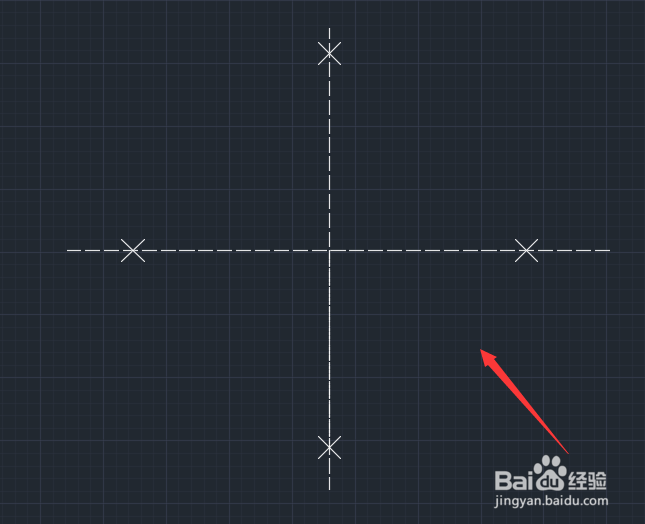
5、我们按照这个长度依次在其它的三个轴向上分别取一点,如图所示:

正等轴测图怎么画圆

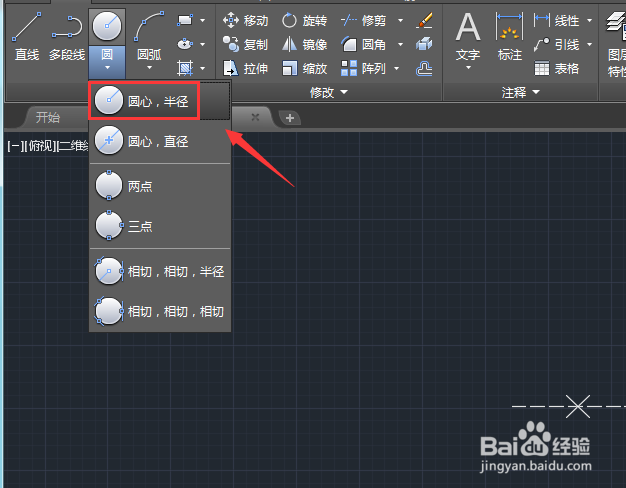
6、得到图形上的点之后再在绘图里找到圆形选项内地圆心和半径选项,如图所示:
正等轴测图怎么画圆

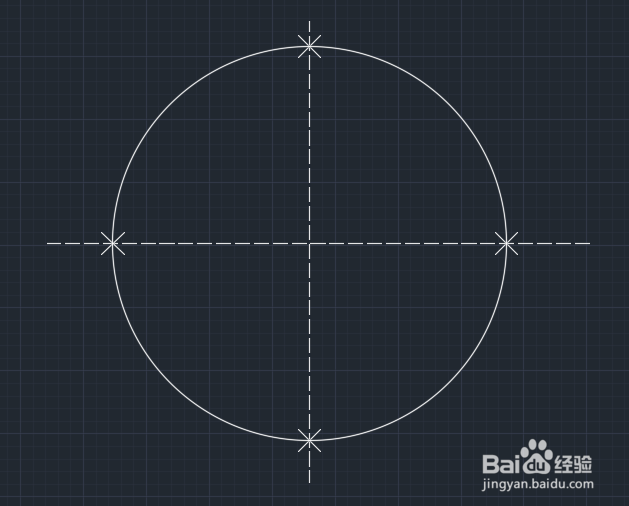
7、点击圆心和半径选项之后,我们以交点为圆心,然后以等侧轴上面的点为半径,这样我们的正等轴测圆形就画好了,如图所示:
正等轴测图怎么画圆
  • CAD如何画一圆内切两个圆
  • CAD怎么用弧线连接直线和圆?
  • 圆角cad怎么画
  • cad两个圆的切线怎么画
  • cad修剪怎么操作
  • 热门搜索
    元宵手抄报 开学了手抄报内容 交通规则手抄报 关于安全的手抄报图片 节能减排手抄报 端午节手抄报花边 国庆节手抄报图片大全 优秀手抄报 爱牙日手抄报 好书推荐手抄报