OA办公待阅信息中不显示文档内容 打叉解决办法

 时间:2026-02-16 16:59:57

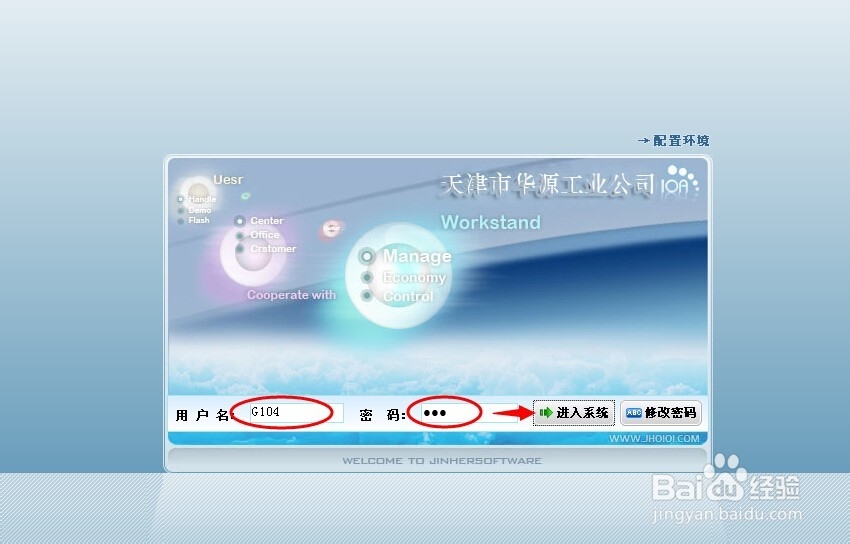
1、首先登陆OA办公系统页面,输入OA用户名和密码后,点击【进入系统】按钮。
OA办公待阅信息中不显示文档内容 打叉解决办法

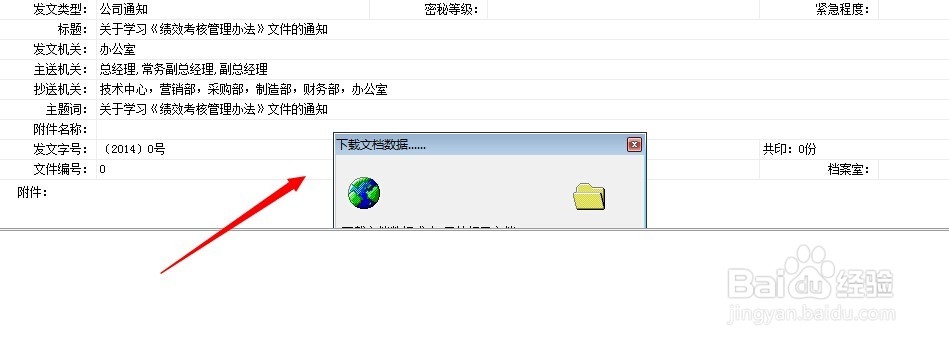
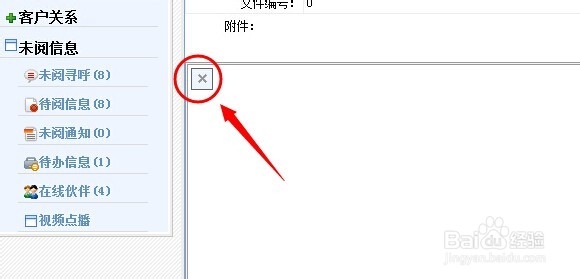
2、进入OA系统后,点击待阅信息,可以看到文档左上角打叉,文档内容没有显示。
OA办公待阅信息中不显示文档内容 打叉解决办法

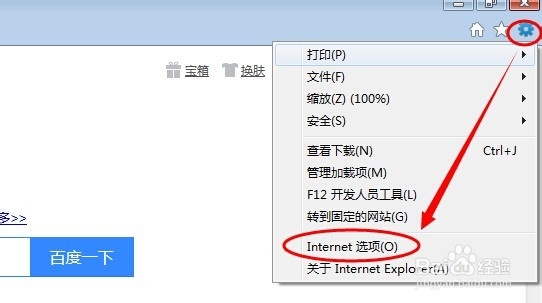
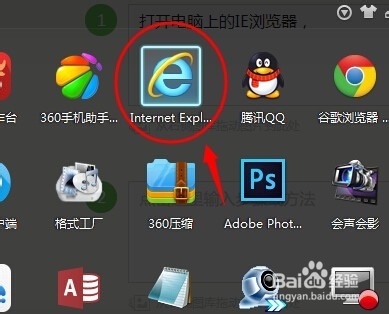
1、双击打开电脑上的IE浏览器,再点击菜单中右上角的齿轮图标,在弹出菜单中选择Internet选项。
OA办公待阅信息中不显示文档内容 打叉解决办法

OA办公待阅信息中不显示文档内容 打叉解决办法

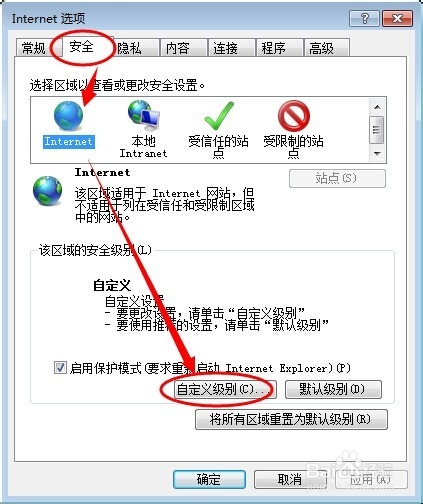
2、在Internet属性窗口中,选择【安全】选项卡,点击第一个【Internet】地球图标,然后单击下面的【自定义级别】按钮。
OA办公待阅信息中不显示文档内容 打叉解决办法

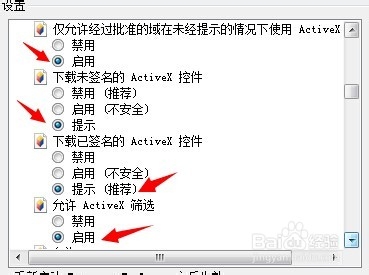
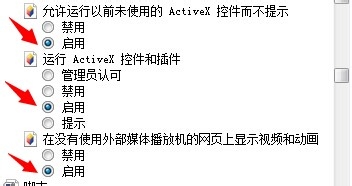
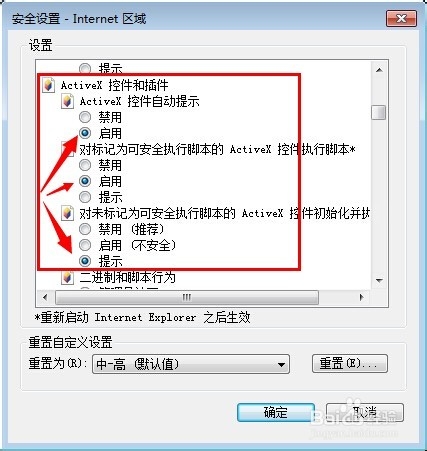
3、在弹出的设置框中,向下滚动右边的滚动条,找到【ActriveX控件和插件】项,更改设置如图。
OA办公待阅信息中不显示文档内容 打叉解决办法

OA办公待阅信息中不显示文档内容 打叉解决办法

OA办公待阅信息中不显示文档内容 打叉解决办法

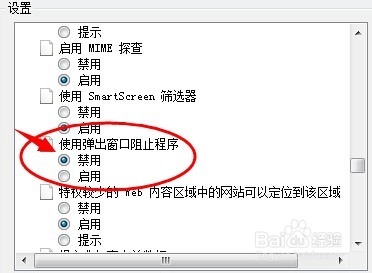
4、向下拖动滚动条,找到【使用弹出窗口阻止程序】,点击选择【禁用】。

OA办公待阅信息中不显示文档内容 打叉解决办法

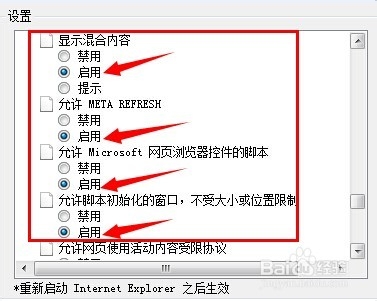
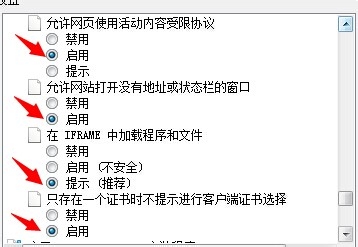
5、继续向下滚动,找到【显示混合内容】项及下面几项,更改对应设置如图。

OA办公待阅信息中不显示文档内容 打叉解决办法

OA办公待阅信息中不显示文档内容 打叉解决办法

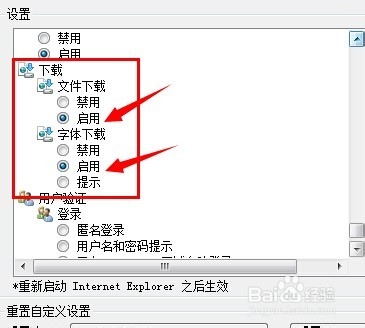
6、找到【下载】选项,更改下面的两项为【启动】如图。

OA办公待阅信息中不显示文档内容 打叉解决办法

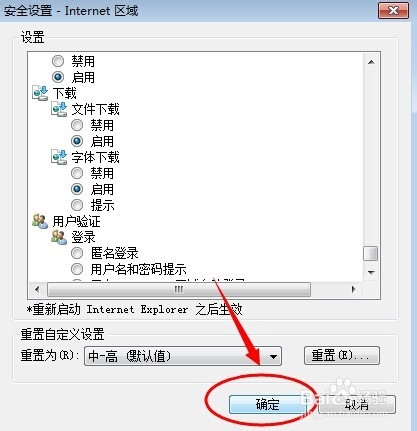
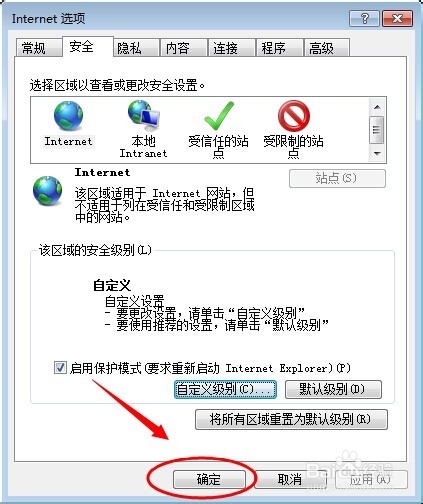
7、最后,点击确定关闭窗口。

OA办公待阅信息中不显示文档内容 打叉解决办法

OA办公待阅信息中不显示文档内容 打叉解决办法

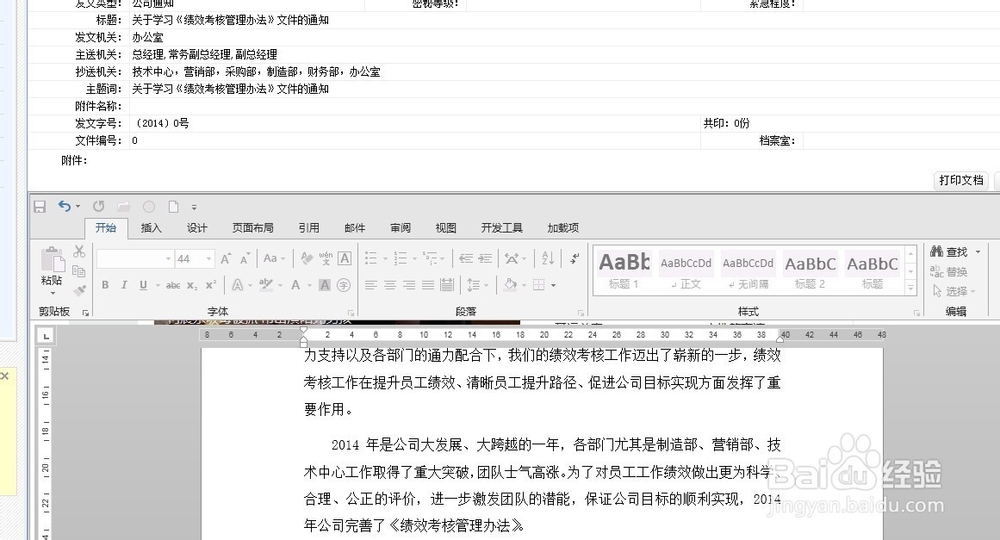
8、再次进入OA系统,打开待阅信息后,文档正常加载,问题解决。

OA办公待阅信息中不显示文档内容 打叉解决办法

OA办公待阅信息中不显示文档内容 打叉解决办法

  • 如何将打印的纸质文章快速免费转换成电子版word
  • 钉钉怎样修改考勤打卡补卡规则?
  • deepin20如何卸载扫描易
  • 怎样跟新领导汇报部门工作
  • 钉钉群怎么样取消管理员权限 如何移除群管理员
  • 热门搜索
    法制安全手抄报内容 家规家训手抄报 a4手抄报版面设计图 元旦手抄报的内容 平安校园手抄报内容 小学生消防手抄报 改革开放四十周年手抄报 有关阅读的手抄报 节水节电节粮手抄报 读书手抄报大全