1、如下图所示,
打开UG12.0软件,新建一空白的模型文件,
另存为:
UG12.0练习草图六偏置曲线

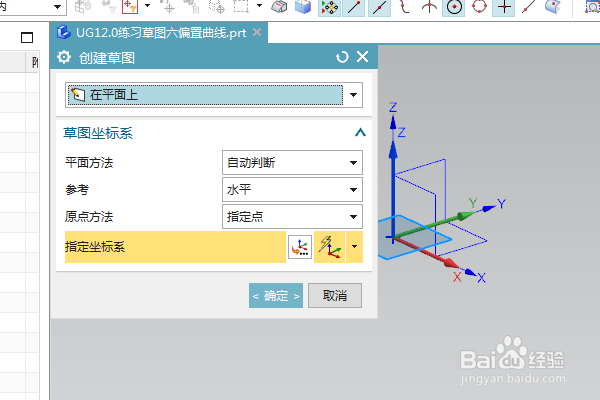
2、点击工具栏中的草图命令,
默认XY平面,直接点击确定,进入草图。
3、输入o,回车,激活圆命令,
点击坐标原点,画一个圆,
双击修改直径为ø50

4、点击工具栏中的“偏置曲线”,激活该命令。
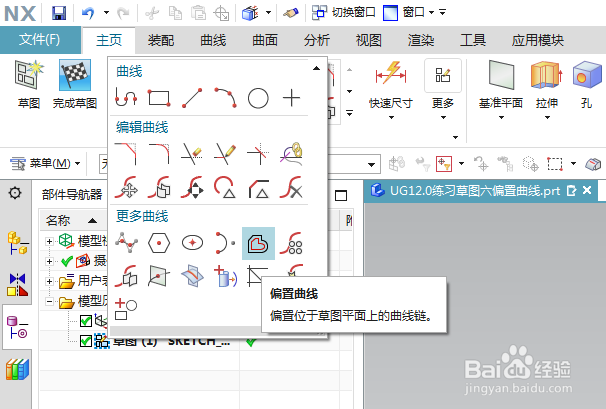
5、如下所示,
弹出“偏置曲线”对话框,
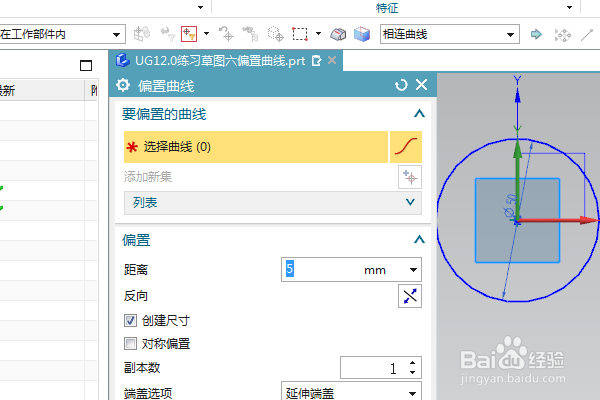
6、如下所示,
曲线选择圆,
设置偏置,距离10,勾选“对称偏置”,
点击确定。
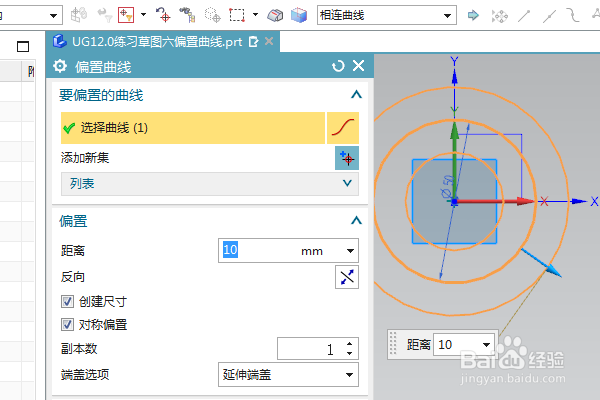
7、如下所示,
这个就是对称偏置曲线的结果了,
本次练习结束。

时间:2026-05-03 07:36:06
1、如下图所示,
打开UG12.0软件,新建一空白的模型文件,
另存为:
UG12.0练习草图六偏置曲线
2、点击工具栏中的草图命令,
默认XY平面,直接点击确定,进入草图。
3、输入o,回车,激活圆命令,
点击坐标原点,画一个圆,
双击修改直径为ø50
4、点击工具栏中的“偏置曲线”,激活该命令。
5、如下所示,
弹出“偏置曲线”对话框,
6、如下所示,
曲线选择圆,
设置偏置,距离10,勾选“对称偏置”,
点击确定。
7、如下所示,
这个就是对称偏置曲线的结果了,
本次练习结束。
