photoshop如何调整偏灰不通透的图片?

 时间:2026-02-12 16:39:20

1、首先在ps中打开图片。

photoshop如何调整偏灰不通透的图片?

2、新建一条曲线。

photoshop如何调整偏灰不通透的图片?

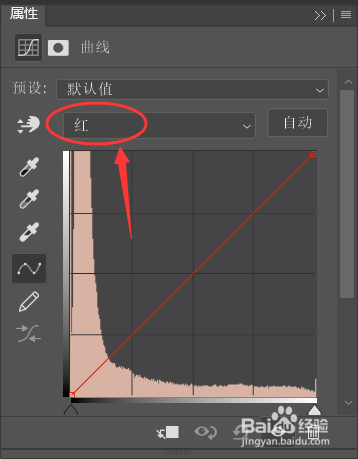
3、将通道设置为红色通道。

photoshop如何调整偏灰不通透的图片?

4、将曲线调整为如图所示的样子。

photoshop如何调整偏灰不通透的图片?

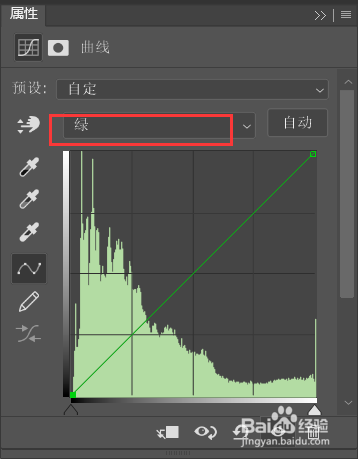
5、将通道设置为绿色通道。

photoshop如何调整偏灰不通透的图片?

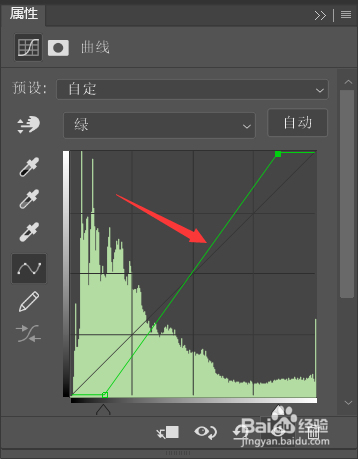
6、同样调整为如图所示的样子。

photoshop如何调整偏灰不通透的图片?

7、将通道设置为蓝色通道。

photoshop如何调整偏灰不通透的图片?

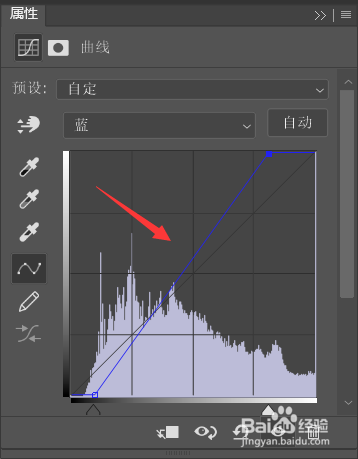
8、同样调整为如图所示的样子。

photoshop如何调整偏灰不通透的图片?

9、这样图片就变得更通透了。

photoshop如何调整偏灰不通透的图片?

  • ps怎么使用吸管工具换颜色
  • ps内容识别填充在哪里
  • PS选择并遮住画面没有变化怎么办?
  • PS修补工具怎么用
  • ps如何调整图片清晰度
  • 热门搜索
    劳动节手抄报内容资料 国庆手抄报版面设计图 庆元旦迎新年手抄报 国庆节手抄报简单漂亮 关于海洋的手抄报 六一手抄报简单又好画 英语手抄报版面设计 国庆节的手抄报怎么画 关于五一劳动节手抄报 熄灯一小时手抄报