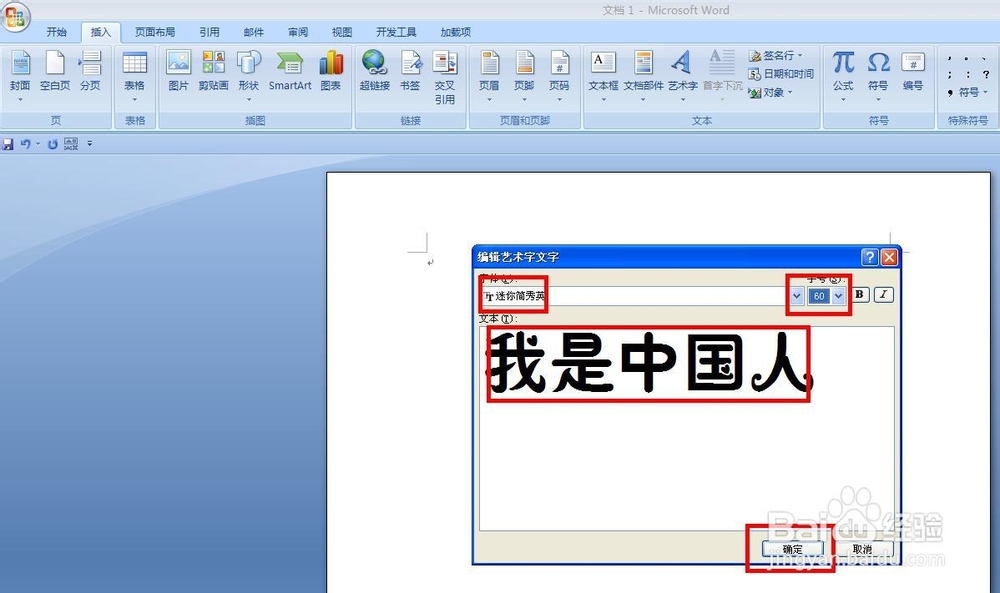
1、 新建一张Word文档,单击插入——艺术字,选择艺术字类型,打开对话框,在对话框中选择好字体和大小,输入“我是中国人”,单击确定。


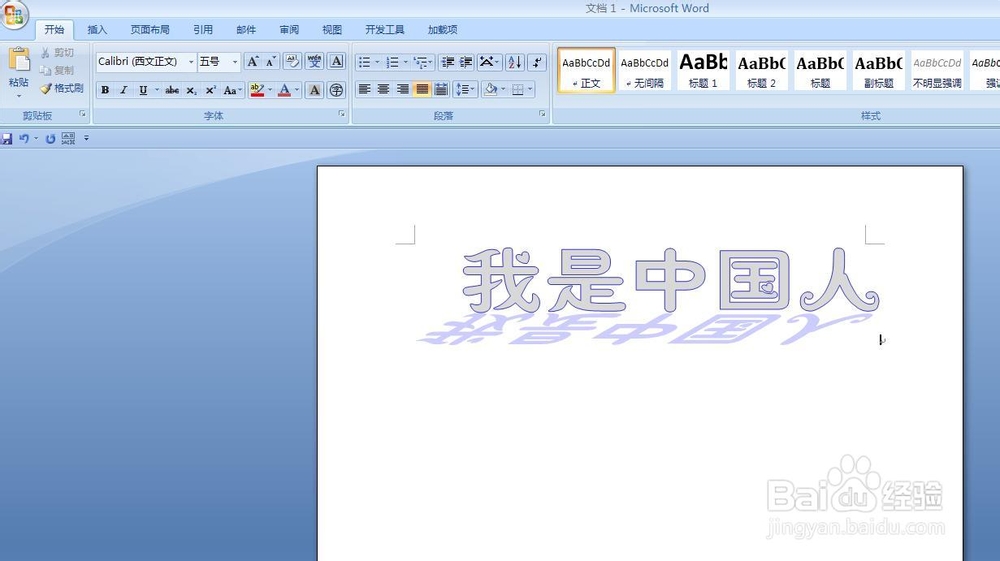
2、 现在我们双击文字,在功能区中单击格式——阴影效果——透视阴影,现在就可以看到映像了。

3、 如果你觉得汉布什太过瘾,那么我们来做真正的映像,剪切刚才的艺术字,单击粘贴,选择性粘贴,打开对话框,选择“图片(Windows图元文件)”,现在就转换为了图片。


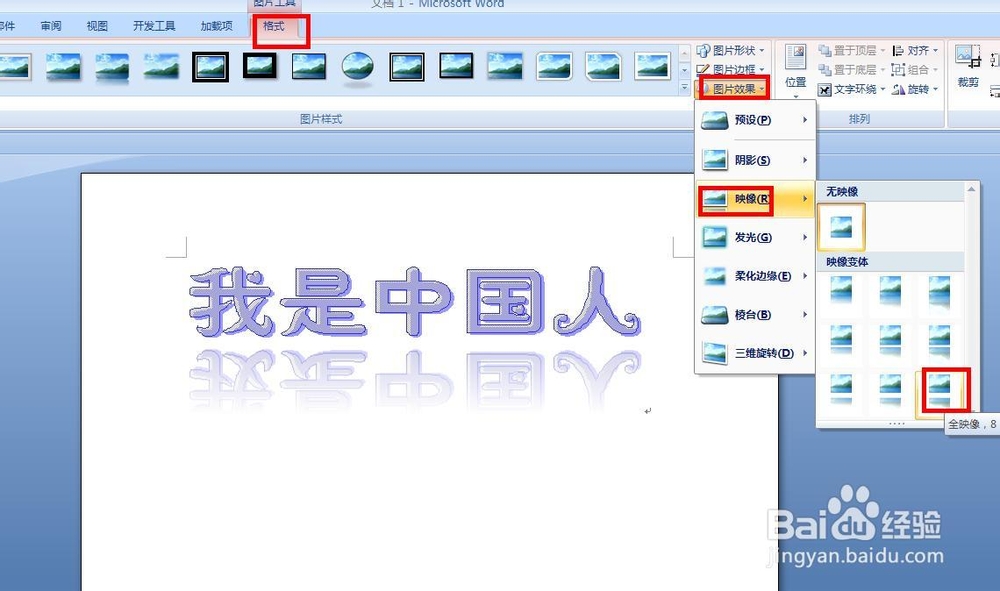
4、 双击转换来的图片,单击格式——图片效果——映像——映像变体,然后我们就可以看到镜面映像了。

时间:2026-04-22 18:14:08
1、 新建一张Word文档,单击插入——艺术字,选择艺术字类型,打开对话框,在对话框中选择好字体和大小,输入“我是中国人”,单击确定。
2、 现在我们双击文字,在功能区中单击格式——阴影效果——透视阴影,现在就可以看到映像了。
3、 如果你觉得汉布什太过瘾,那么我们来做真正的映像,剪切刚才的艺术字,单击粘贴,选择性粘贴,打开对话框,选择“图片(Windows图元文件)”,现在就转换为了图片。
4、 双击转换来的图片,单击格式——图片效果——映像——映像变体,然后我们就可以看到镜面映像了。
