Word技巧——制作交通图标

 时间:2026-02-14 04:55:59

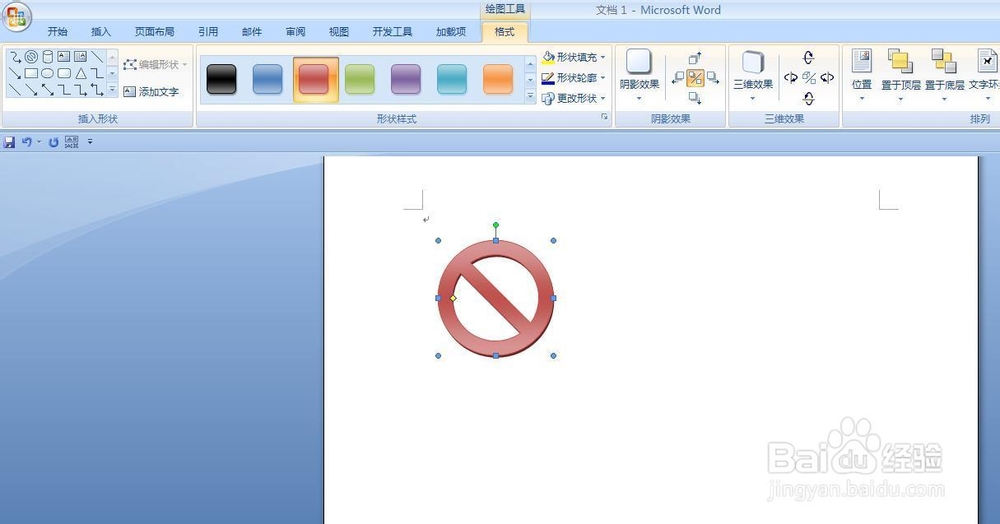
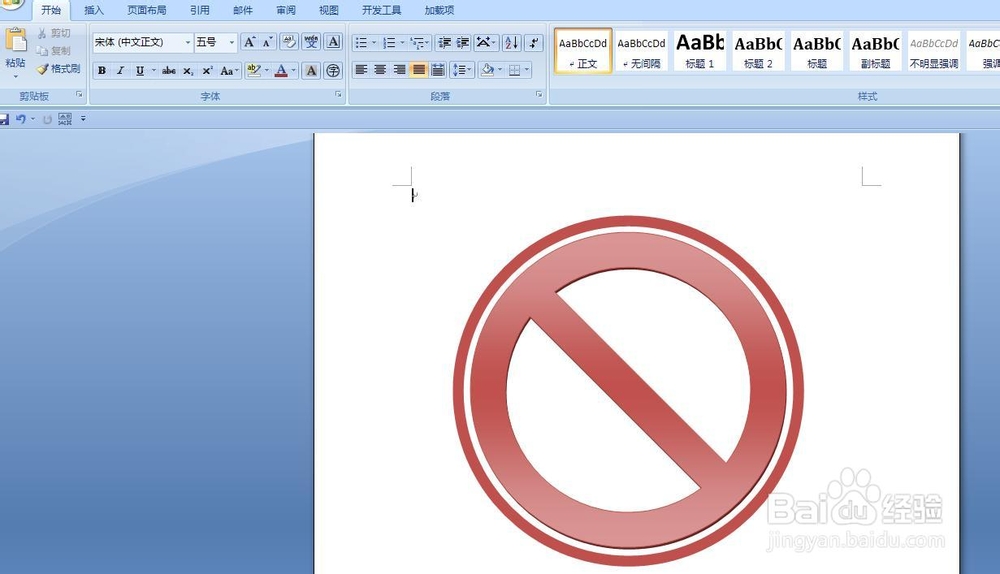
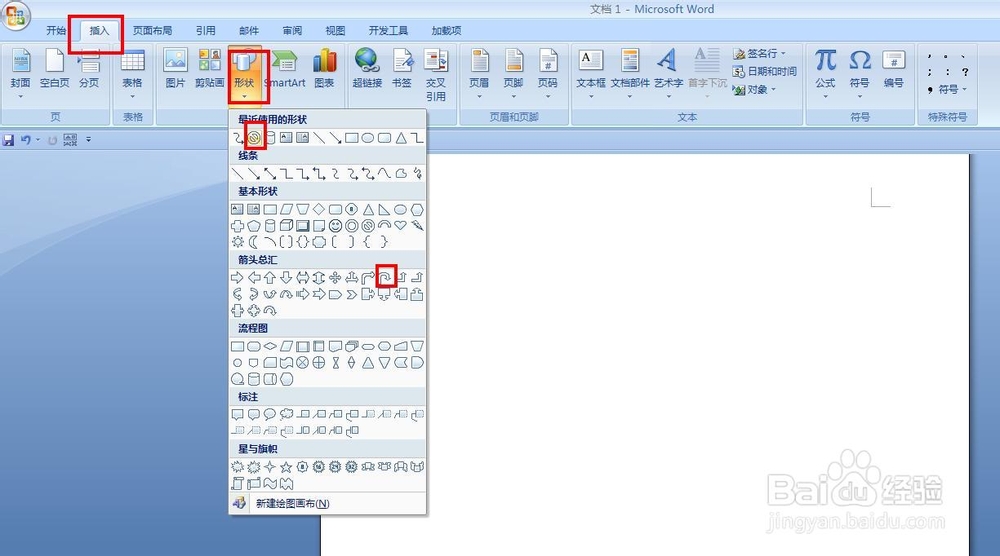
1、   新建一张Word文档,单击插入——形状——禁止符,并填充为红色;单击插入——形状——同心圆,并填充为红色;然后调节好大小,把同心圆放到禁止符的外围,这时候符号就只做好了。
Word技巧——制作交通图标

Word技巧——制作交通图标

Word技巧——制作交通图标

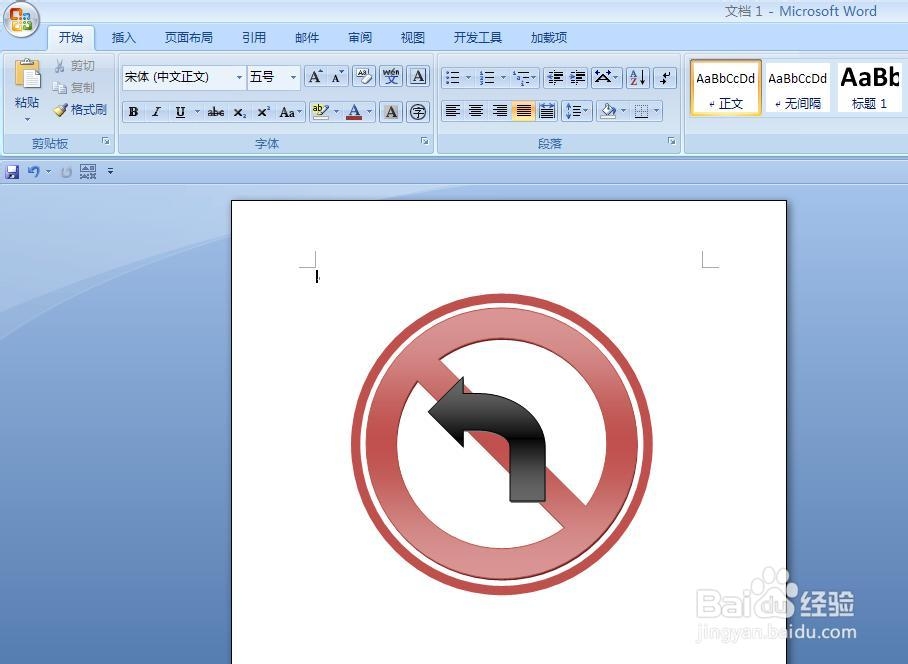
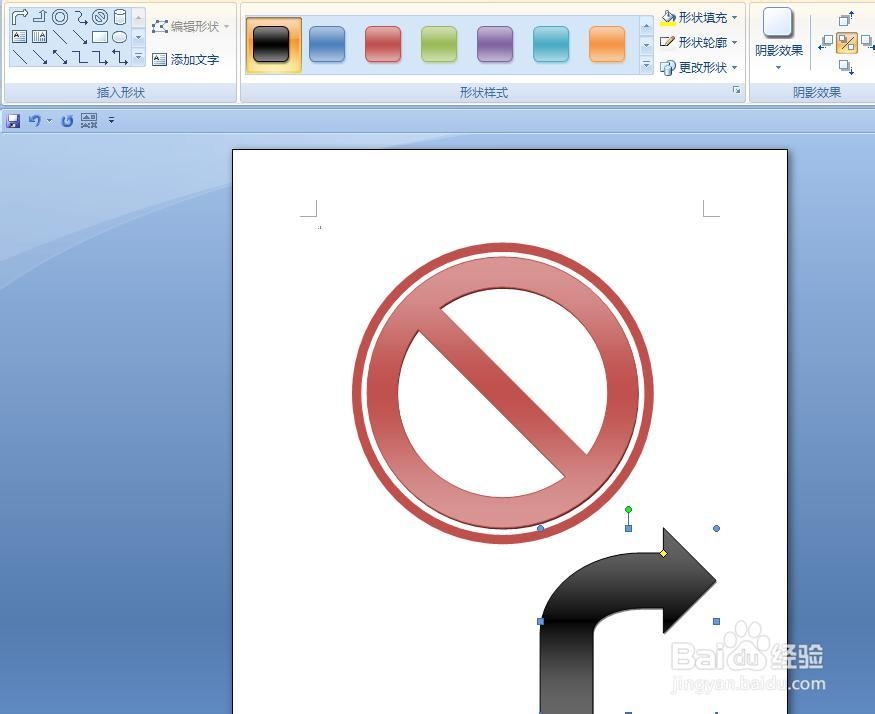
1、     在上面的基础上, 单击插入——形状——圆角右箭头,并填充黑色, 然后把箭头移到原来图形上面,就制作好了禁止右转弯,用同样的方式还可以制作禁止左转弯。
Word技巧——制作交通图标

Word技巧——制作交通图标

Word技巧——制作交通图标

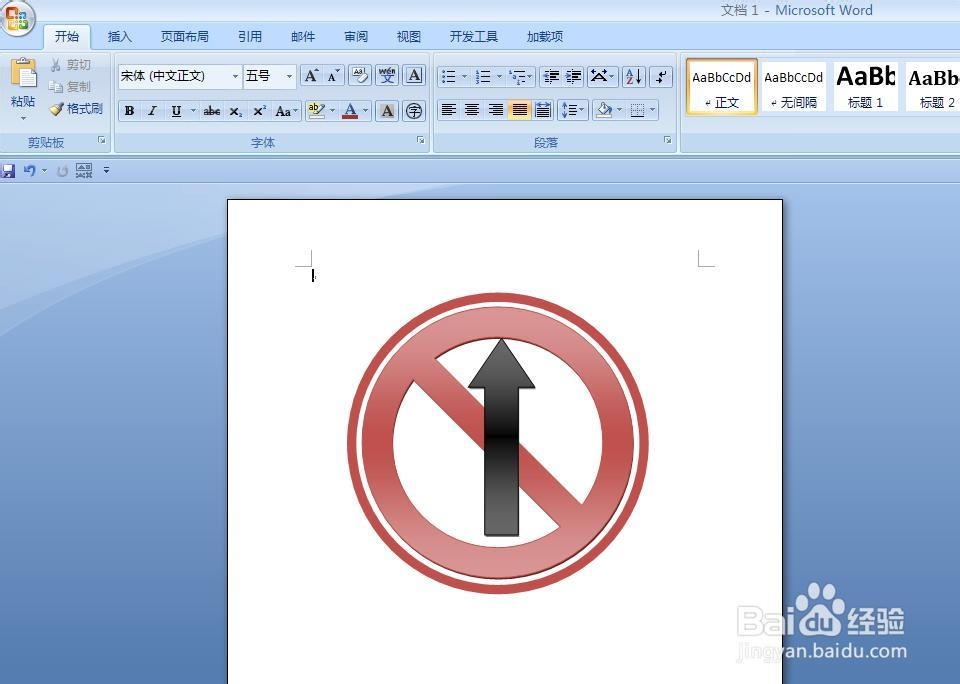
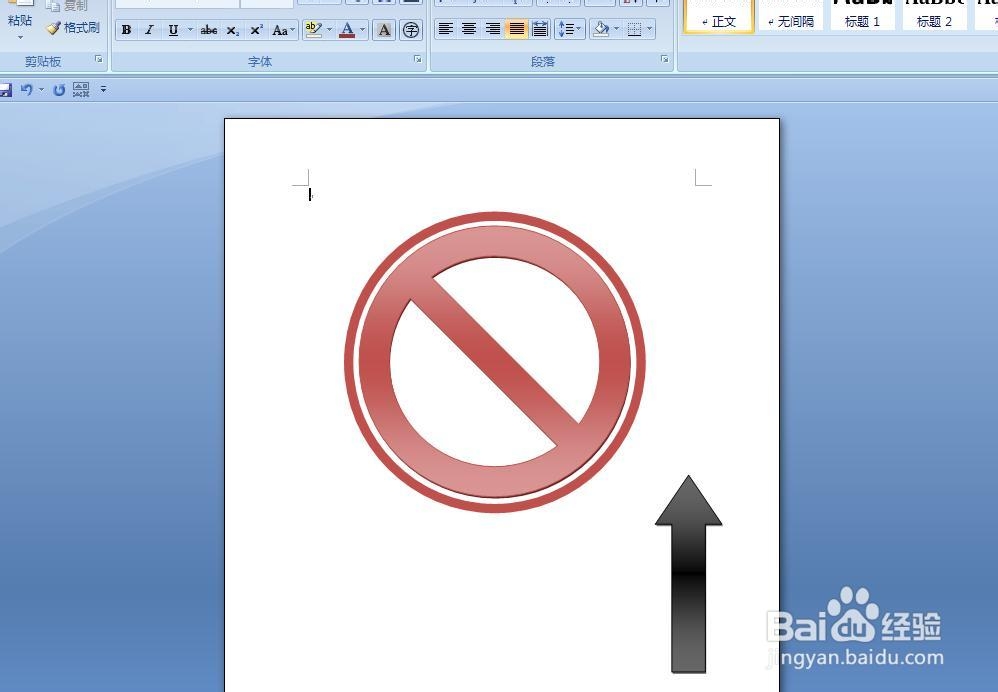
1、   在上面的基础上,单击插入——形状——上箭头,并填充黑色,然后把箭头移到原来图形上面,就制作好了禁止直行。
Word技巧——制作交通图标

Word技巧——制作交通图标

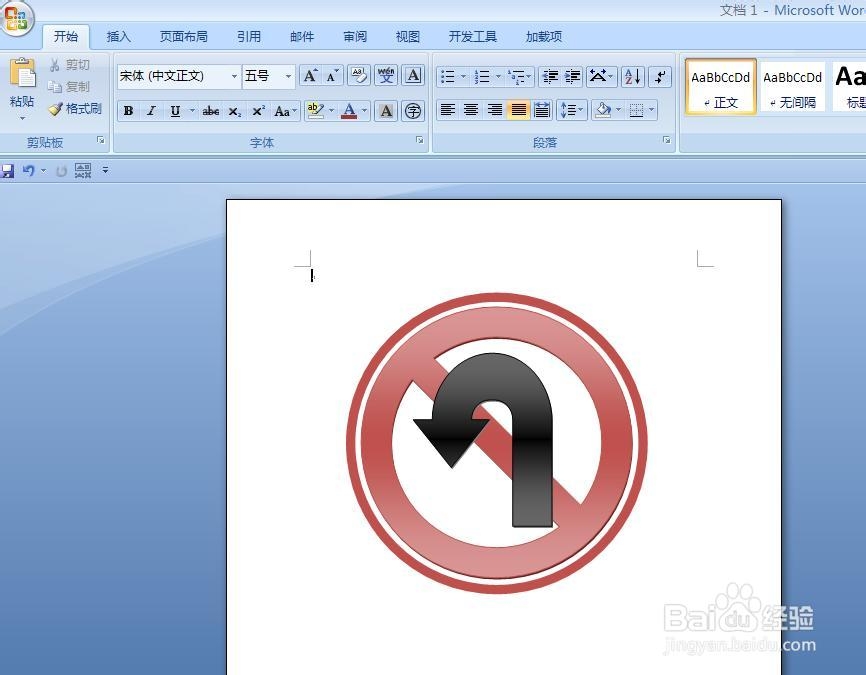
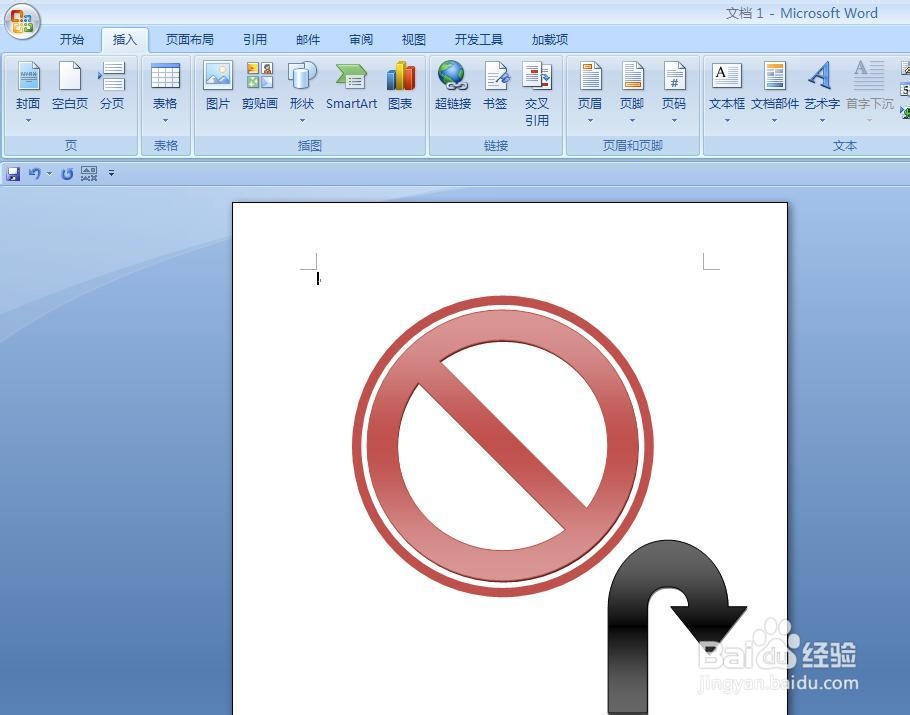
1、    在上面的基础上,单击插入——形状——手杖型箭头,并填充黑色,让箭头水平翻转,然后把箭头移到原来图形上面,就制作好了禁止掉头。
Word技巧——制作交通图标

Word技巧——制作交通图标

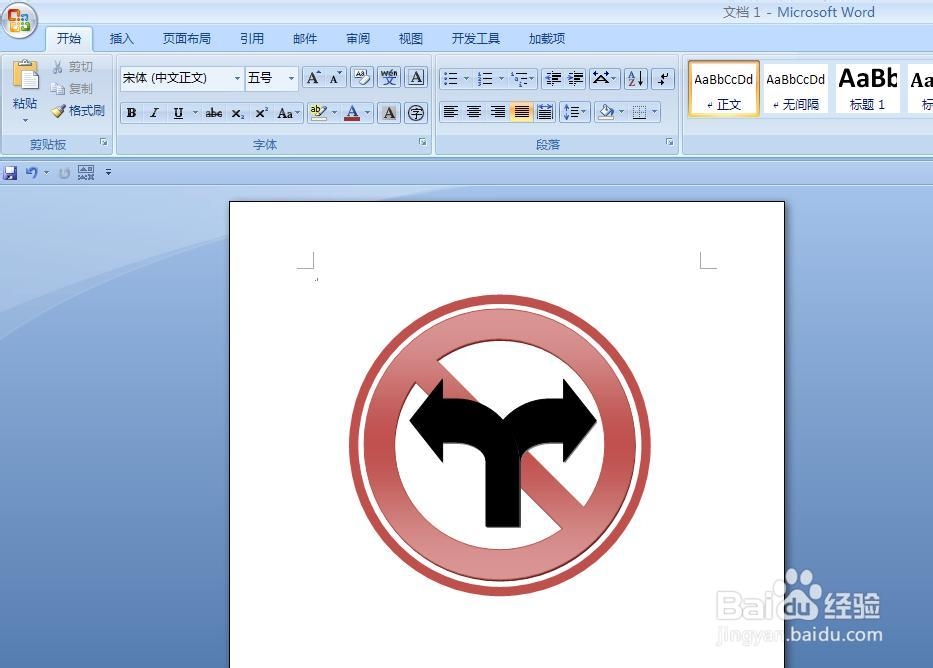
1、   在上面的基础上,单击插入——形状——圆角右箭头,并填充黑色,再复制一个箭头,让箭头水平翻转,现在把两个箭头拼合到一起,并组合到一起,然后把箭头移到原来图形上面,就制作好了禁止向左向右转弯。

Word技巧——制作交通图标

Word技巧——制作交通图标

2、用同样的方式还可以制作很多交通标志符号,是不是很强大啊!

  • Word中如何简单地进行形状操作?
  • Word中怎样调整多张形状的叠放顺序
  • 怎么在形状上添加文字
  • 如何将表格用渐变色填充
  • word中怎么输入戒指图标
  • 热门搜索
    人鸦手抄报 垃圾减量分类手抄报 国史党史手抄报资料 有关卫生的手抄报 争当四好少年手抄报 寒假手抄报大全 有关梦想的手抄报 知识树手抄报 清明节英语手抄报内容 安全逃生手抄报