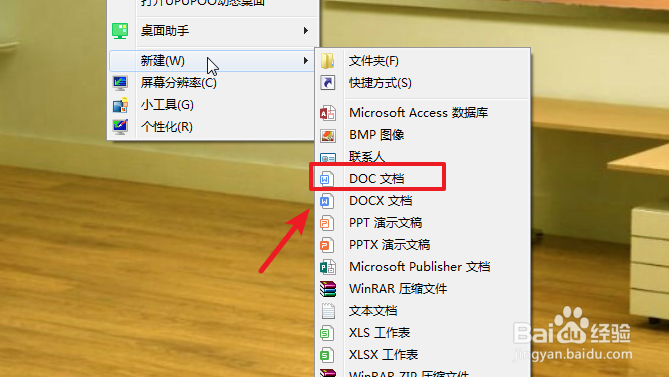
1、打开电脑进入后,右键点击新建word文档,双击文档打开。
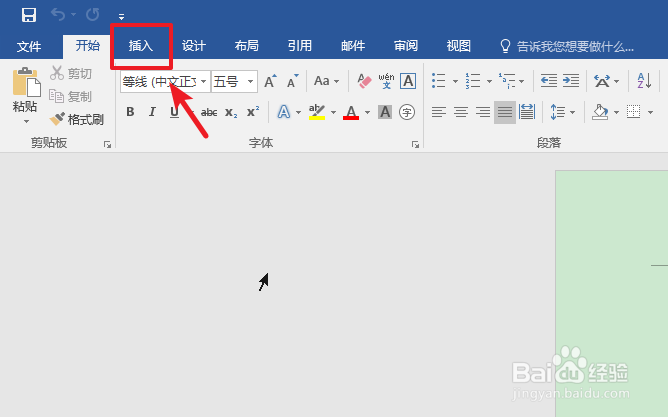
2、打开后,在上方的菜单栏内,点击插入的选项。
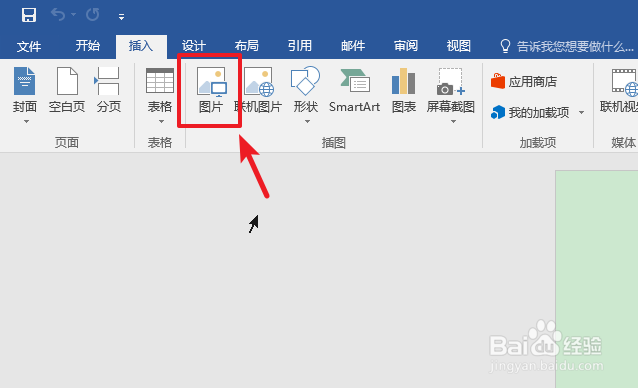
3、点击后,在下方的选项内,选择图片的选项,并在电脑中选择需要编辑的图片。
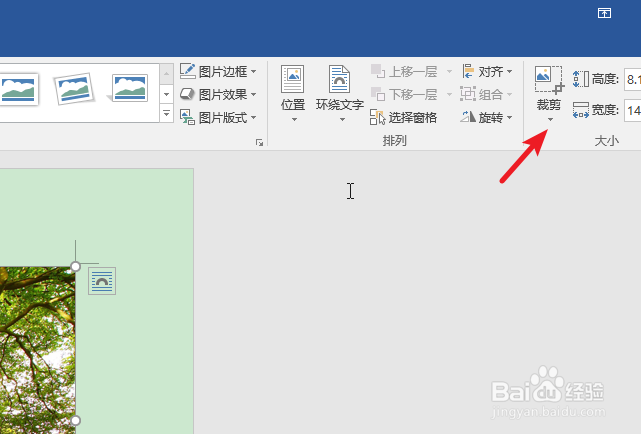
4、插入图片后,点击上方裁剪下方的更多的图标。
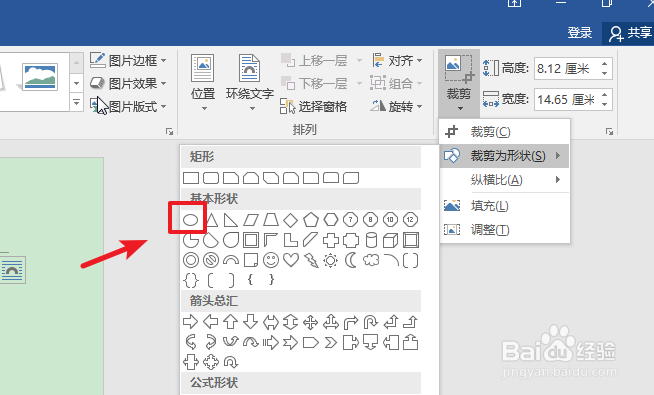
5、点击后,鼠标放置在裁剪为形状上,在形状中,选择椭圆形状。
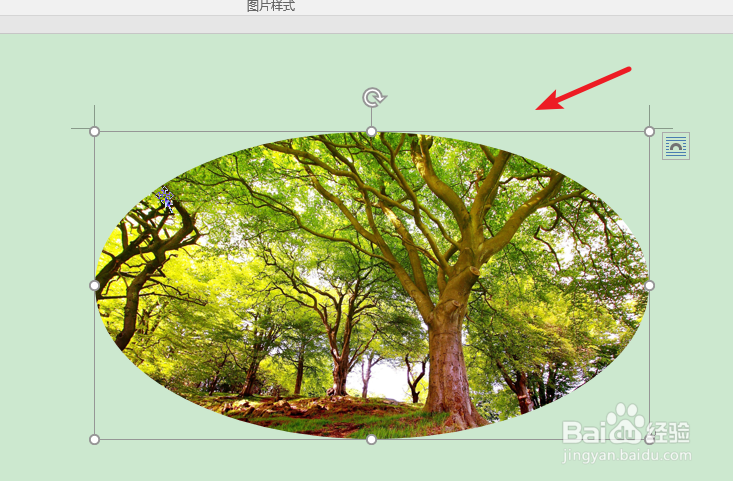
6、点击后,可以看到图片会被裁剪为椭圆。
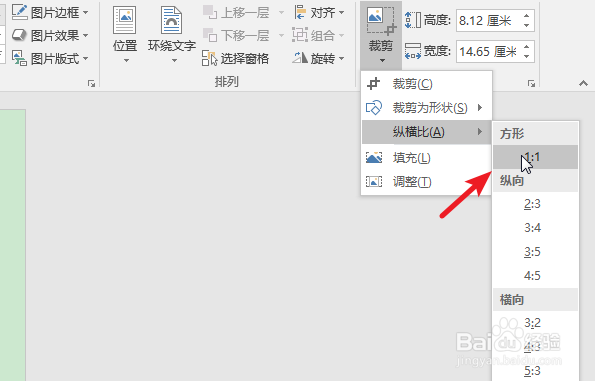
7、再次选择裁剪更多选项,选择纵横比为1:1的样式。
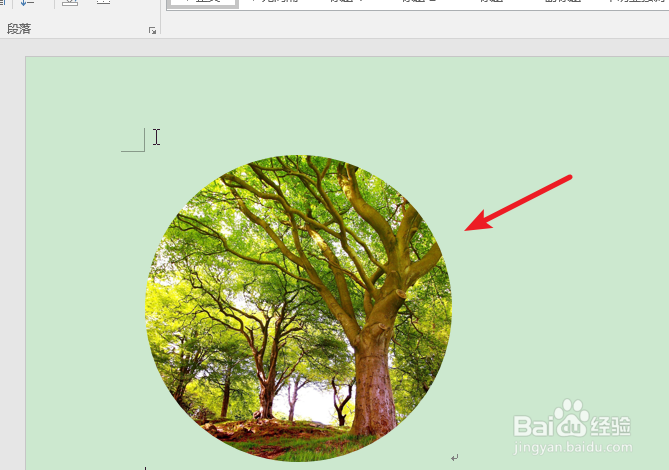
8、选择后,可以看到椭圆就变为圆形,就可以将图片裁剪为圆形。
时间:2026-05-01 13:53:25
1、打开电脑进入后,右键点击新建word文档,双击文档打开。
2、打开后,在上方的菜单栏内,点击插入的选项。
3、点击后,在下方的选项内,选择图片的选项,并在电脑中选择需要编辑的图片。
4、插入图片后,点击上方裁剪下方的更多的图标。
5、点击后,鼠标放置在裁剪为形状上,在形状中,选择椭圆形状。
6、点击后,可以看到图片会被裁剪为椭圆。
7、再次选择裁剪更多选项,选择纵横比为1:1的样式。
8、选择后,可以看到椭圆就变为圆形,就可以将图片裁剪为圆形。
