1、打开一个需要添加不同编号级别的WORD文档。
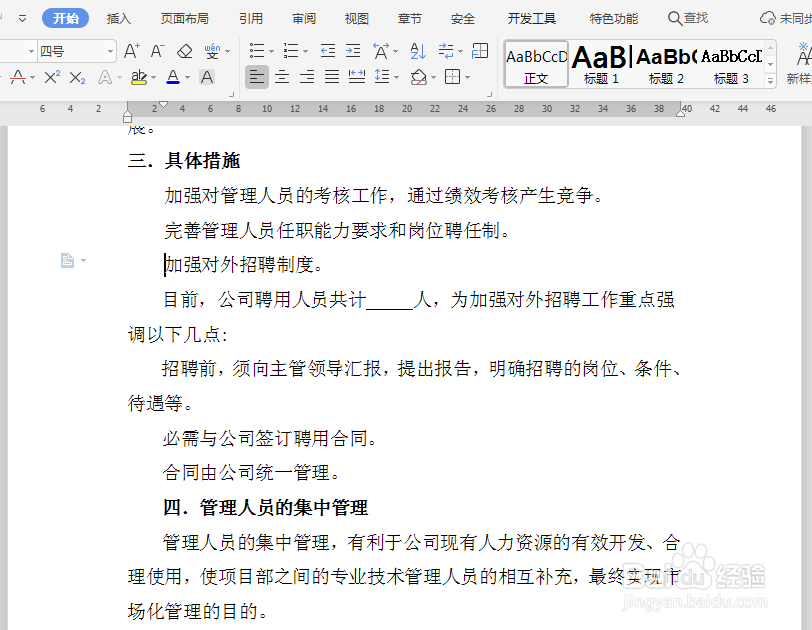
2、选中其中一个层次需要添加编号的文字内容。

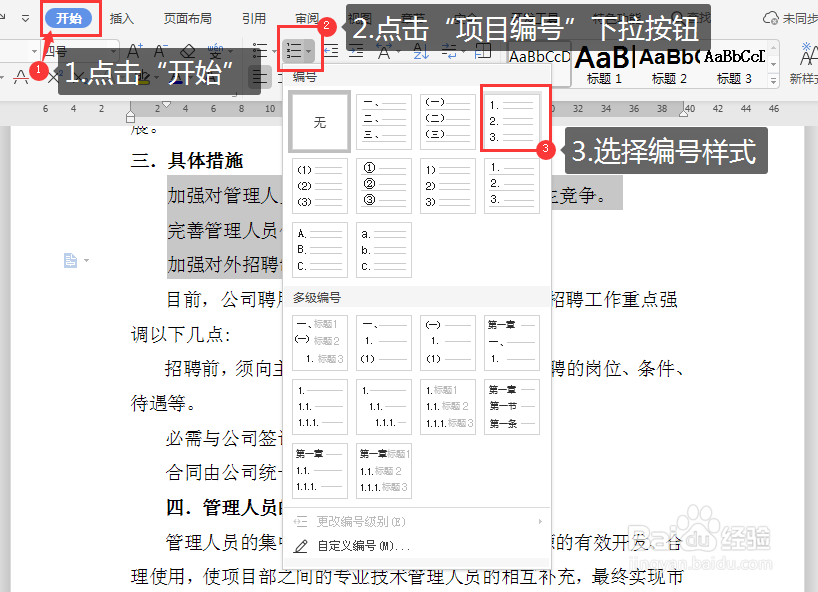
3、点击“开始”选项卡,点击“项目编号”下拉按钮,选择“编号”样式。
4、其中一个级别的编号添加完成。

5、选择需要添加下一级别编号的文字内容。

6、点击“开始”选项卡,点击“项目编号”下拉按钮,选择下一个级别的“编号”样式。

7、这样,另一个级别的编号也添加完成,相关内容的层次关系就比较清晰了。

时间:2026-04-24 23:13:45
1、打开一个需要添加不同编号级别的WORD文档。
2、选中其中一个层次需要添加编号的文字内容。
3、点击“开始”选项卡,点击“项目编号”下拉按钮,选择“编号”样式。
4、其中一个级别的编号添加完成。
5、选择需要添加下一级别编号的文字内容。
6、点击“开始”选项卡,点击“项目编号”下拉按钮,选择下一个级别的“编号”样式。
7、这样,另一个级别的编号也添加完成,相关内容的层次关系就比较清晰了。
