在Edraw Max中创建绿色地球

 时间:2026-02-12 02:53:44

1、打开Edraw Max软件,进入其主界面;

在Edraw Max中创建绿色地球

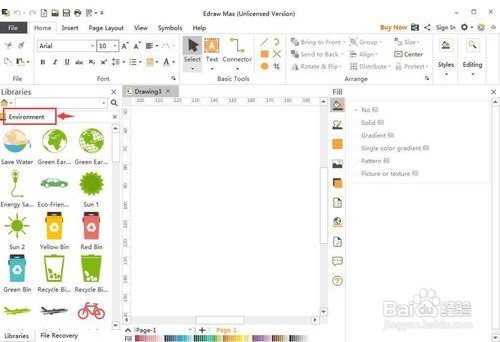
2、在剪切画中双击环境;

在Edraw Max中创建绿色地球

3、打开环境符号库;

在Edraw Max中创建绿色地球

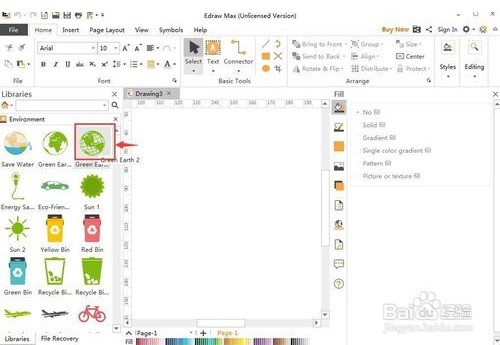
4、找到并选中需要的绿色地球;

在Edraw Max中创建绿色地球

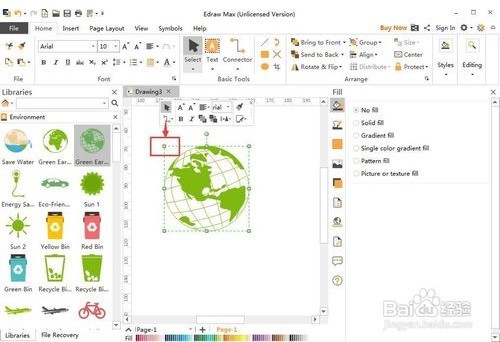
5、用鼠标将它拖放到编辑区中;

用鼠标拖动左上角的矩形,调整好其大小;


在Edraw Max中创建绿色地球

在Edraw Max中创建绿色地球

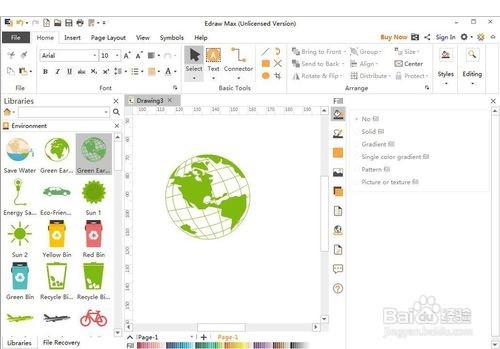
6、在Edraw Max中创建好了一个绿色地球。

在Edraw Max中创建绿色地球

1、在Edraw Max中创建绿色地球

1打开Edraw Max软件,进入其主界面;

2在剪切画中双击环境;

3打开环境符号库;

4找到并选中需要的绿色地球;

5用鼠标将它拖放到编辑区中;

用鼠标拖动左上角的矩形,调整好其大小;

6在Edraw Max中创建好了一个绿色地球。


  • 在Edraw Max中创建绿色自行车的方法
  • 在Edraw Max中创建地球轨道科技标志图案
  • 在Edraw Max中创建救护车
  • 在Edraw Max中创建心形
  • 在Edraw Max中创建天文望远镜
  • 热门搜索
    食品安全手抄报资料 阳光下成长手抄报内容 迎国庆的手抄报 关于节日的手抄报 科学手抄报图片 关于桥的手抄报 我爱文学手抄报图片 法律小知识手抄报 军训手抄报内容 关于体育精神的手抄报