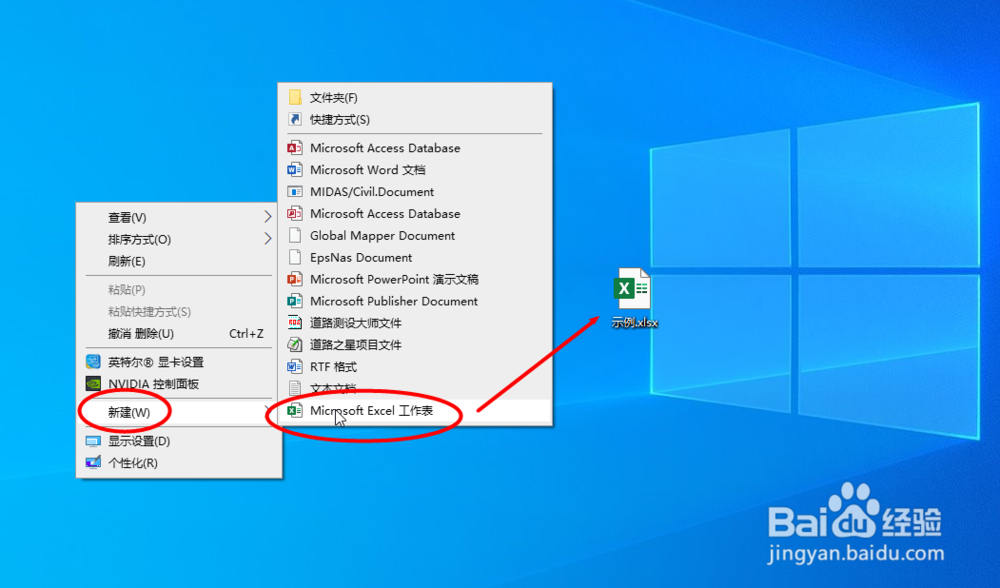
1、在电脑空白处右击,选择新建,选择新建Excel,命名为“示例”,如图所示。
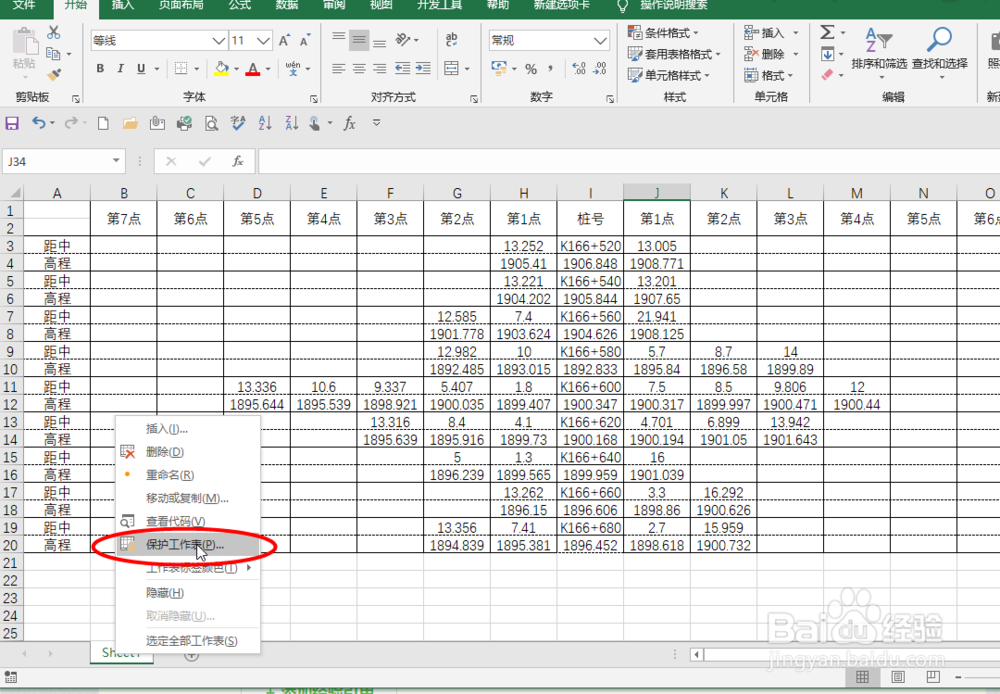
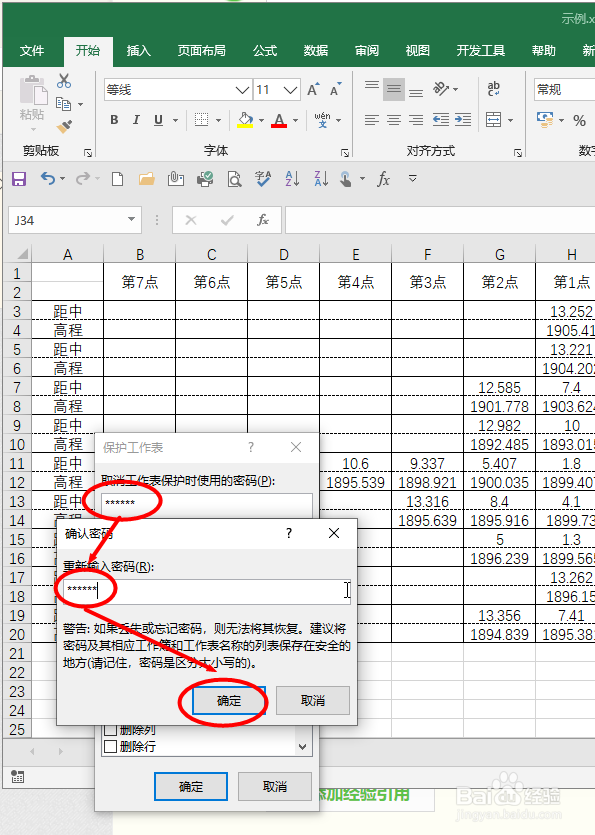
2、打开新建的Excel表,随便添加一些内容,再到左下方sheet1位置右击,选择保护工作表,两次输入保护密码,点击确定,如图所示。
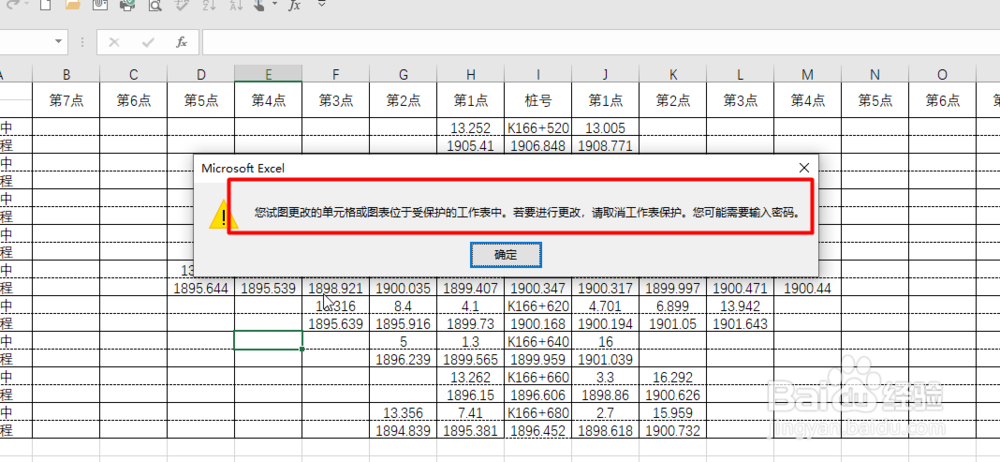
3、添加保护后我们无法对Excel表编辑,除非在sheet1位置右击选择撤销工作表保护并输入密码点击确定后才可以编辑。可是我们在不知道密码的情况下该怎么做呢,如图所示。
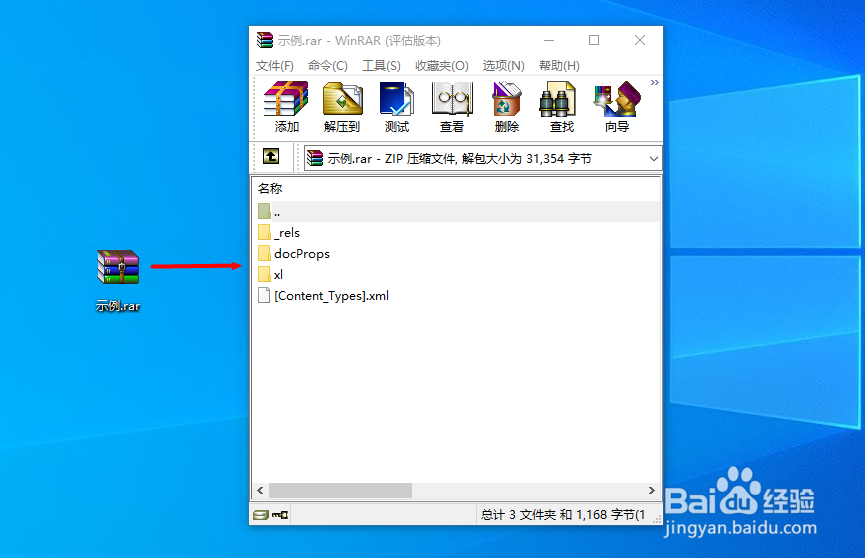
4、保存刚才做好的Excel表,然后关闭。然后将Excel标的后缀名改为rar,双击打开,如图所示。
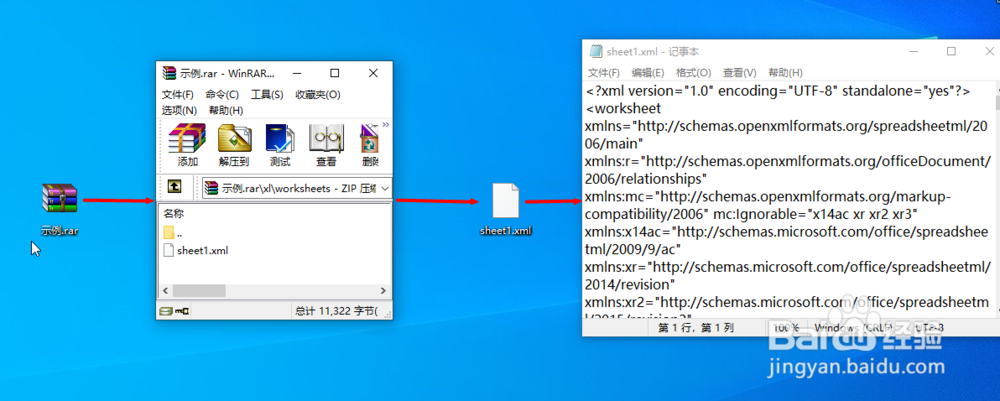
5、再一次打开xl文件夹,worksheets文件夹,将看到的sheet1.xml文件拖拽到桌面上,再用记事本打开这个文件,如图所示。
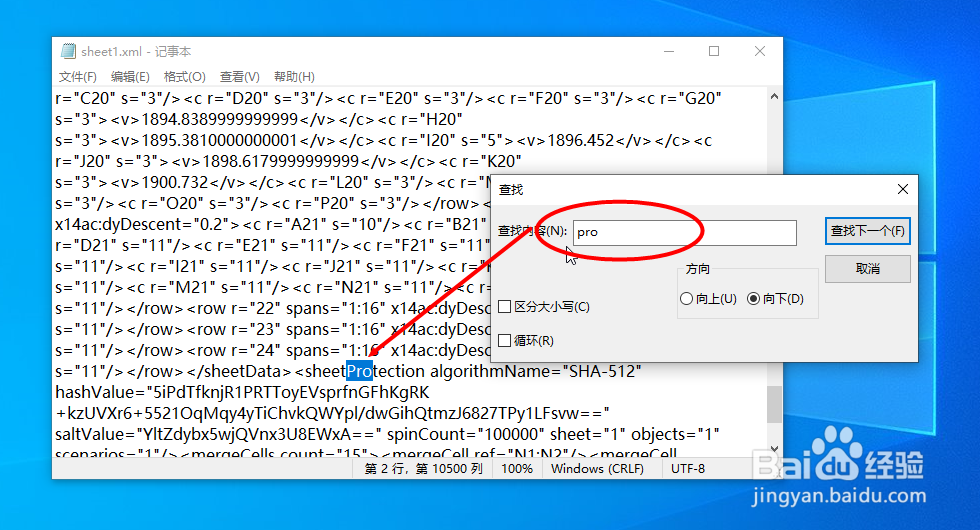
6、在记事本查找里边输入Pro,点击查找下一个,如图所示。
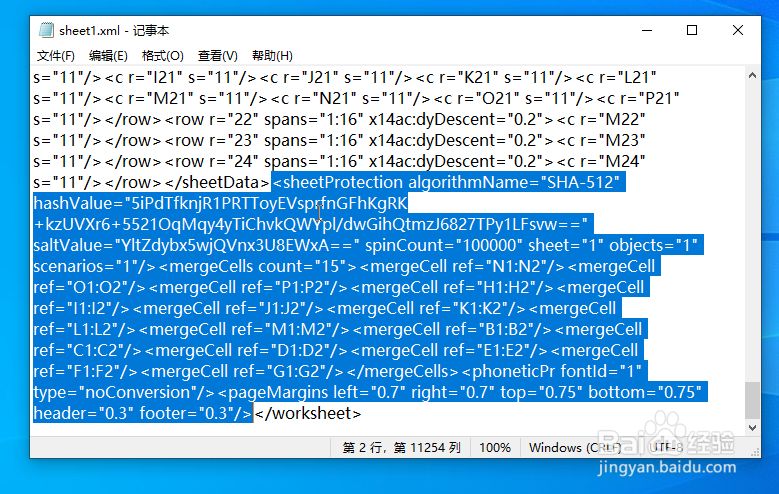
7、将查找到的从pro开始如图所示的蓝色部分从文件sheet1.xml中删除,然后保存并关闭。
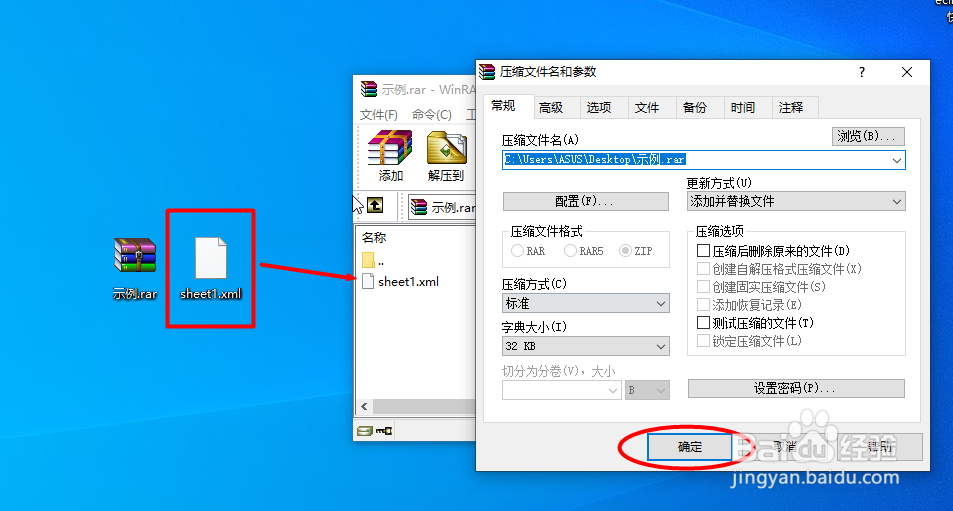
8、再将删除过后的sheet1.xml文件从桌面拖拽到原压缩包里的位置并点击确定,如图所示。
9、最后将示例.rar的后缀名又改为xlsx。然后excel打开后就可以编辑了,如图所示。