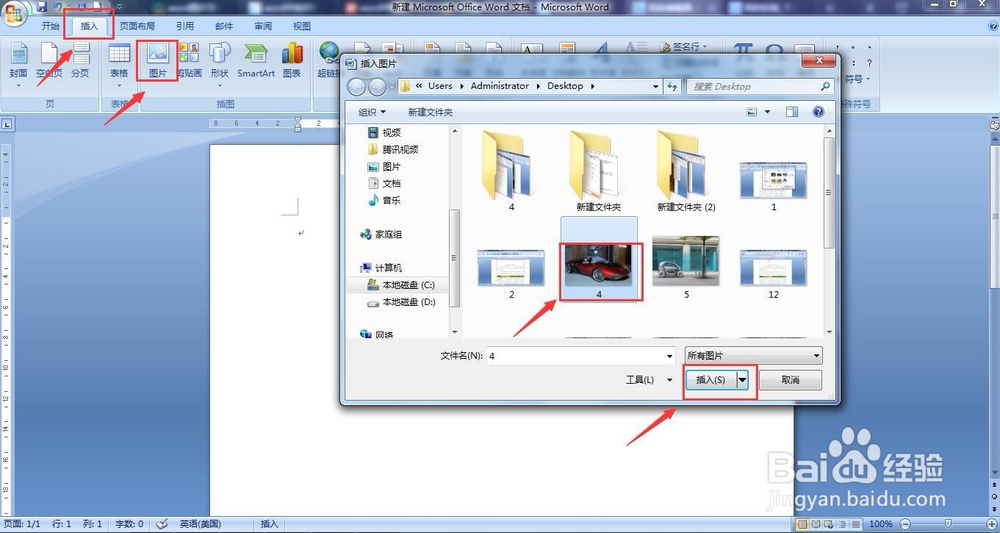
1、首先大家打开一个Word软件,点击菜单栏中的“插入”选项,选择“图片”按钮,就会弹出一个插入图片的对话框,你选择需要的图片插入即可。如图所示。
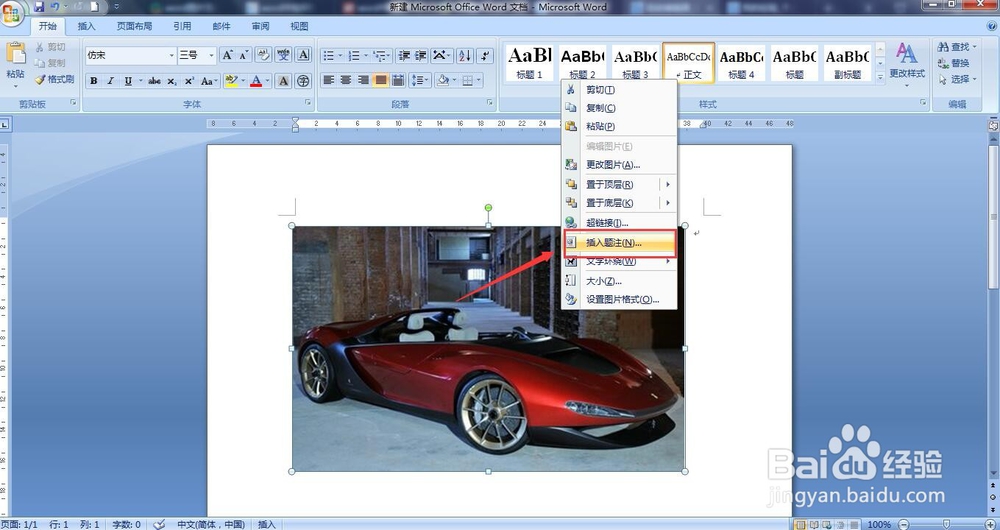
2、然后图片就插入到Word文档中,调整好图片的位置、样式、大小等,选择图片,单击鼠标右键,选择“插入题注”(如下图所示)。
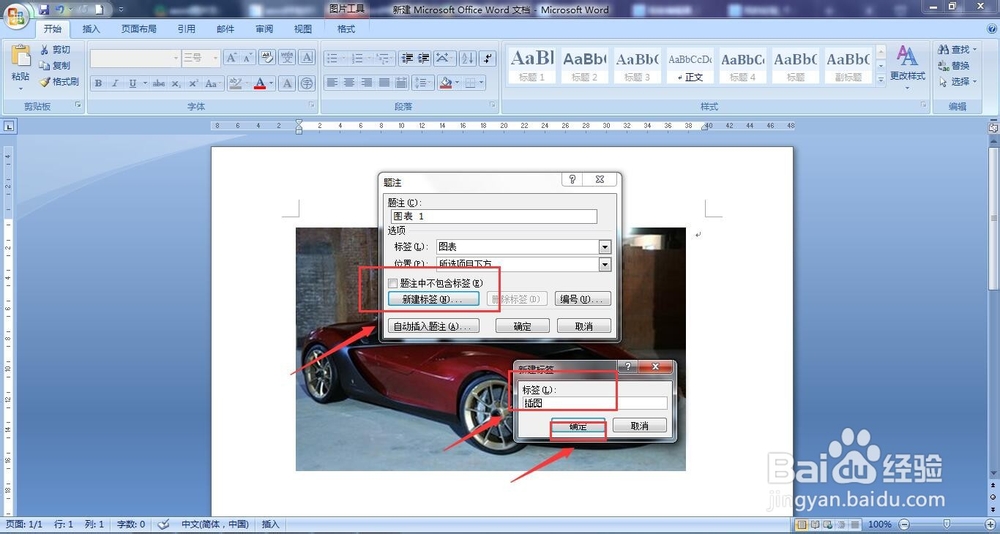
3、然后弹出一个题注的对话框,点击“新建标签”,就会出现一个新建标签的对话框。在里面输入我们想要展示的标签内容,点击“确定即可(如下图)。
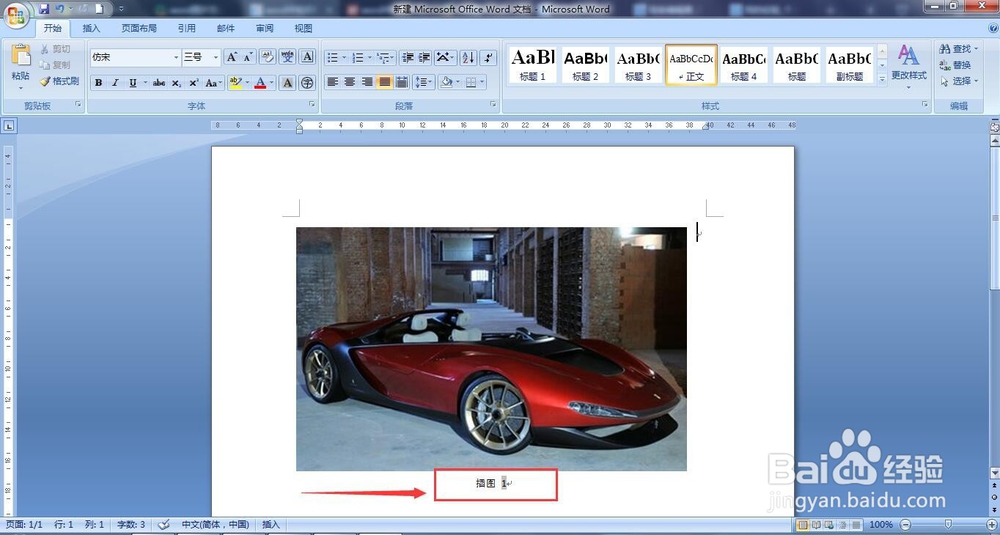
4、最后图注就设置好了(如下图),如果不是一张图,其他图片添加图注以此类推。
1、首先打开一个Word软件,点击菜单栏中的“插入”选项,选择“图片”按钮,插入图片。
其次是选择图片,单击鼠标右键,选择插入题注。
最后在题注对话框中单击新建标签,在弹出的标签处输入标签内容,点击确定即可。
