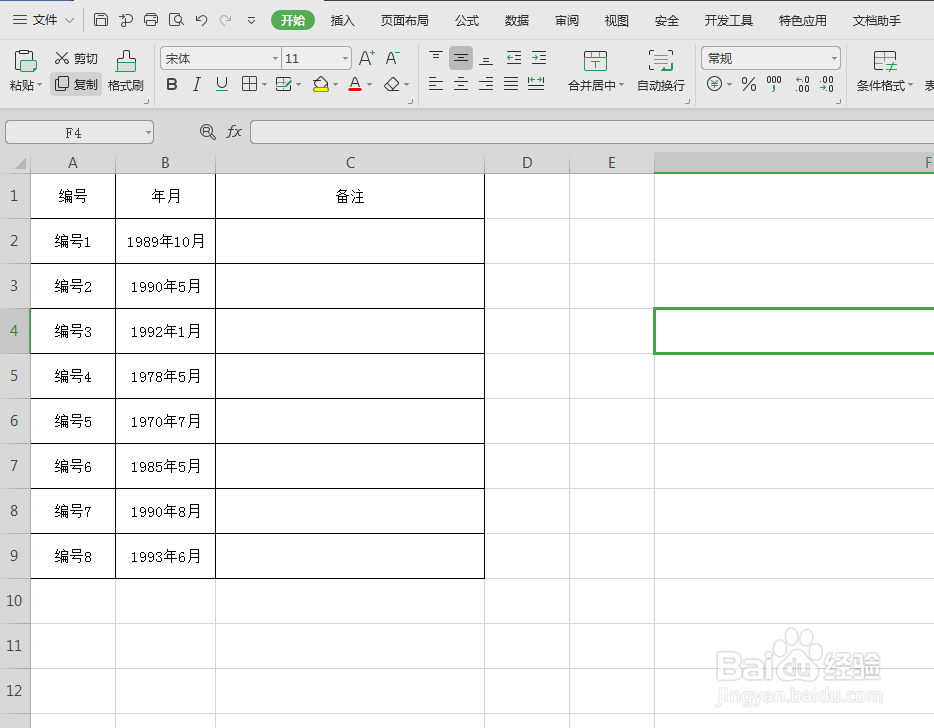
1、要把下列表格设置为阅读模式
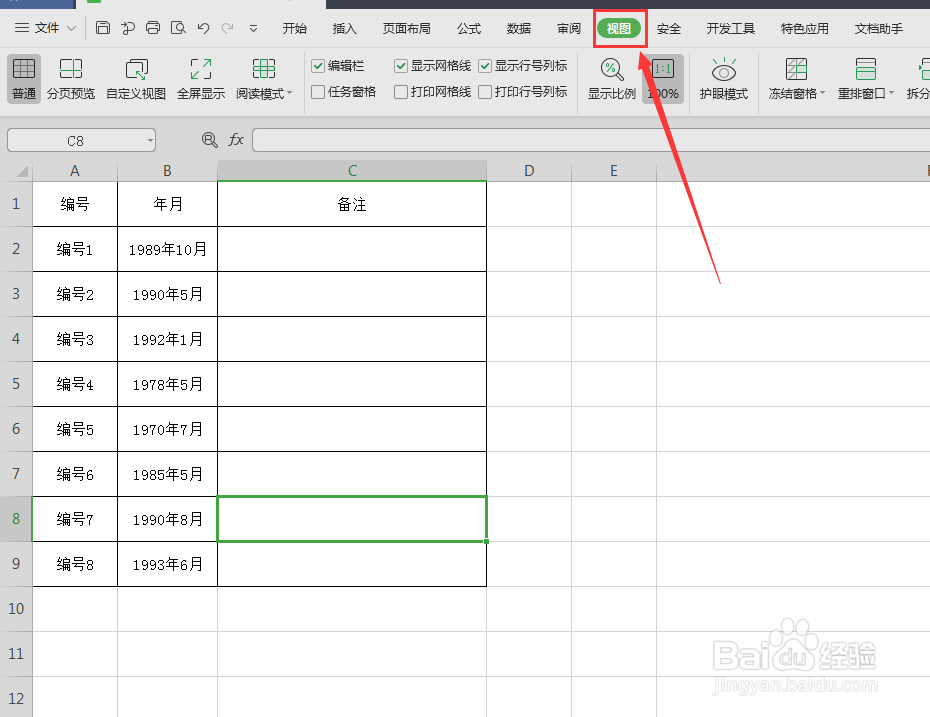
2、点击视图,如下图
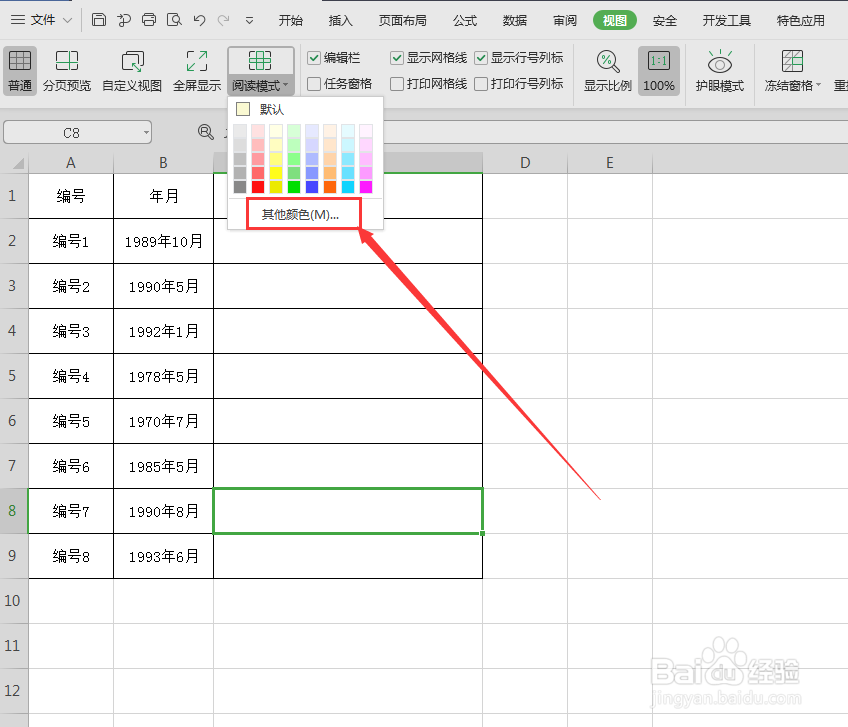
3、点击阅读模式的倒三角形,点击其他颜色
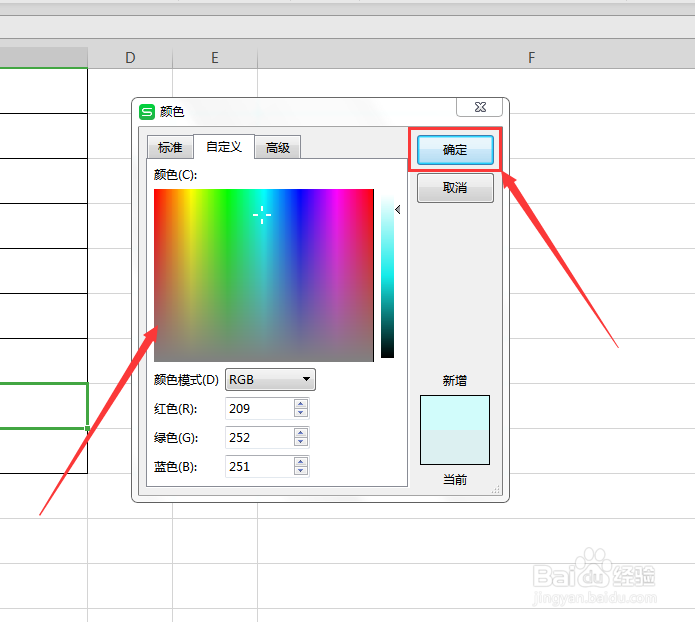
4、鼠标点击颜色区域,选择自己想要的颜色,点击确定
5、鼠标点击B3单元格,整行和整列都会有颜色出现,点击其他单元格也是一样的
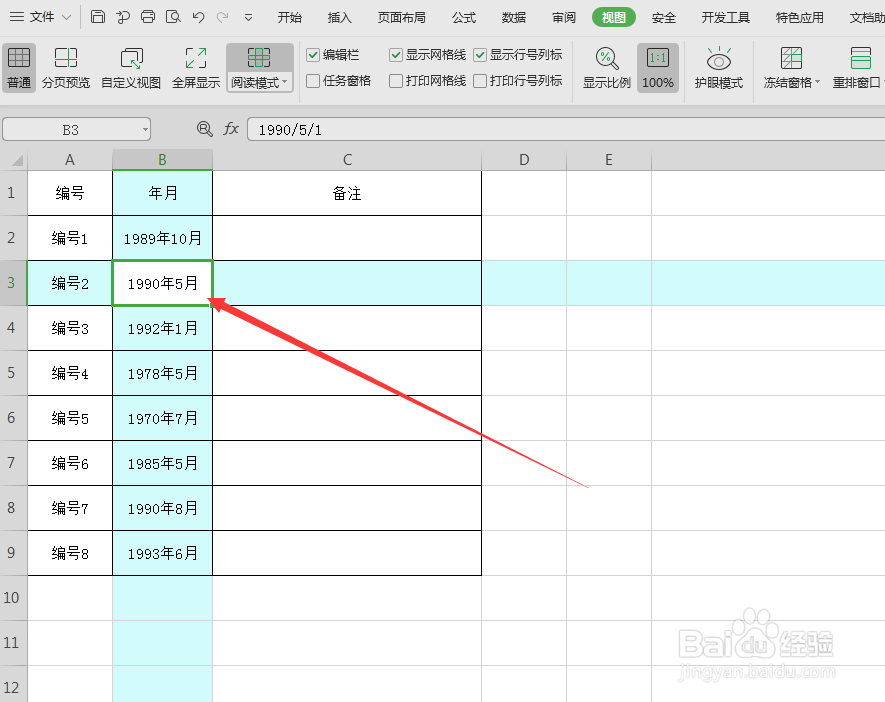
6、需要取消阅读模式的话,就点击阅读模式上的这个图标就可以取消了
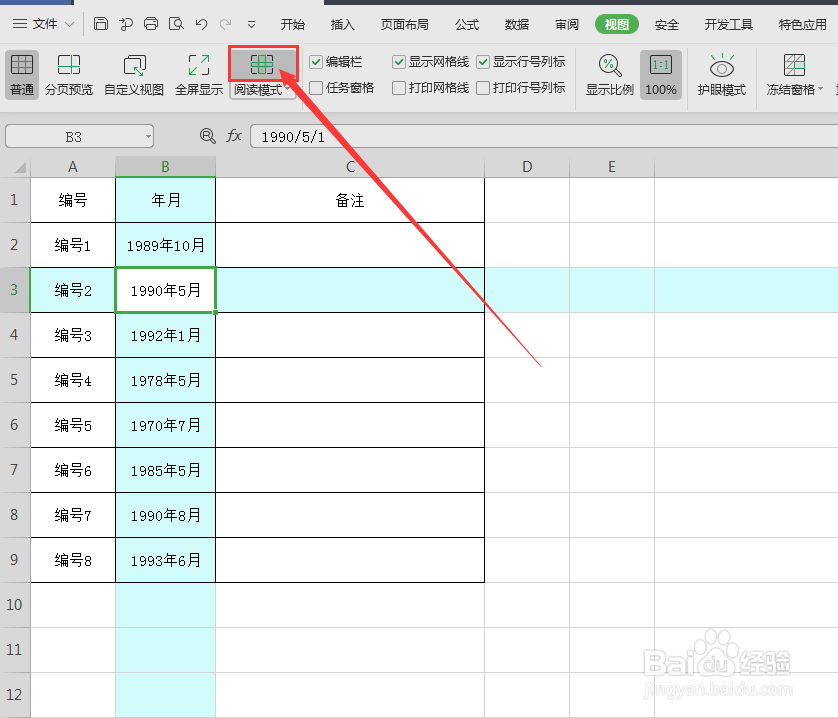

7、如果需要重新回到阅读模式,再次点击阅读模式上的这个图标就回到阅读模式了


时间:2026-04-21 17:32:08
1、要把下列表格设置为阅读模式
2、点击视图,如下图
3、点击阅读模式的倒三角形,点击其他颜色
4、鼠标点击颜色区域,选择自己想要的颜色,点击确定
5、鼠标点击B3单元格,整行和整列都会有颜色出现,点击其他单元格也是一样的
6、需要取消阅读模式的话,就点击阅读模式上的这个图标就可以取消了
7、如果需要重新回到阅读模式,再次点击阅读模式上的这个图标就回到阅读模式了
