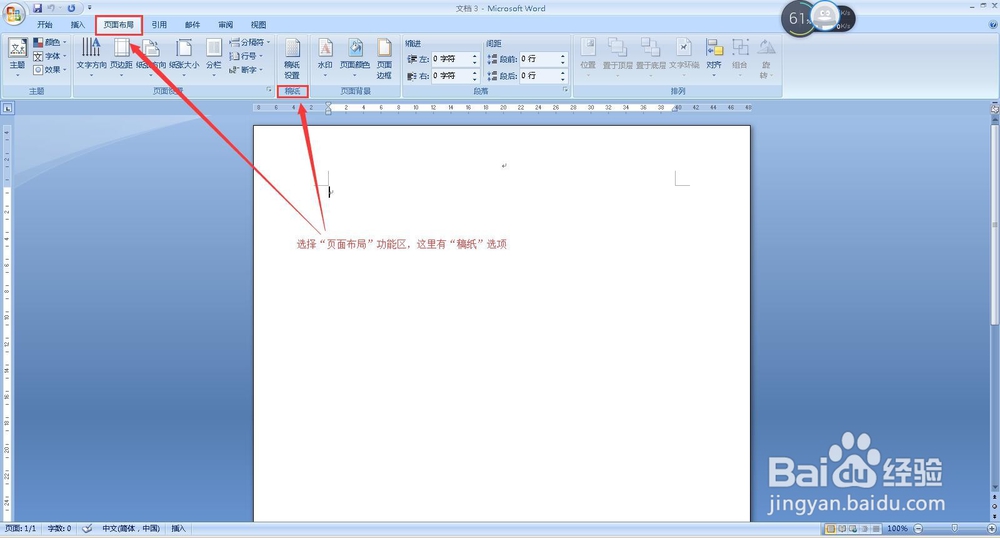
1、打开Word文档,进入“页面布局”功能区,可以看到在“页面布局”功能区有一个“稿纸”选项,如图所示:
2、点击“稿纸”选项中的“稿纸设置”,弹出“稿纸设置”对话框,如图所示:
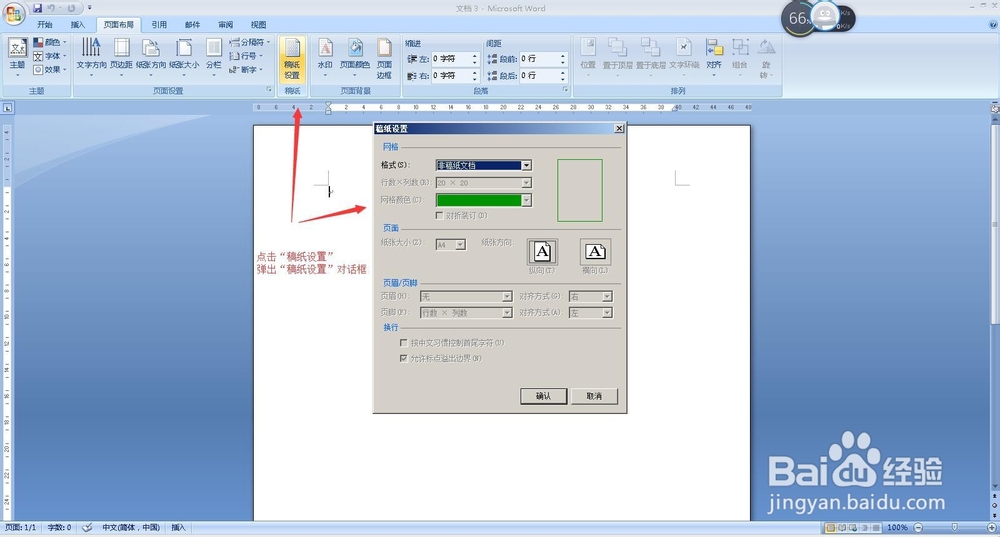
3、在“稿纸设置”对话框的“网格”一栏中,我们可以设置稿纸的样式,Word为稿纸提供了三种样式,分别是“方格式稿纸”、“行线式稿纸”、“外框式稿纸”,效果可以在“网格”栏旁边的预览框中显示,选择自己所需要的样式,这里笔者选择的是“方格式稿纸”,如图所示:

4、当选择好稿纸样式后,“网格”一栏中的“行数×列数”选项和“网格颜色”均变成可用,选择自己所需要的参数效果,如图所示:
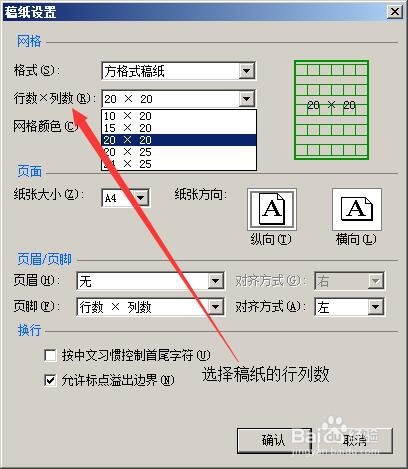
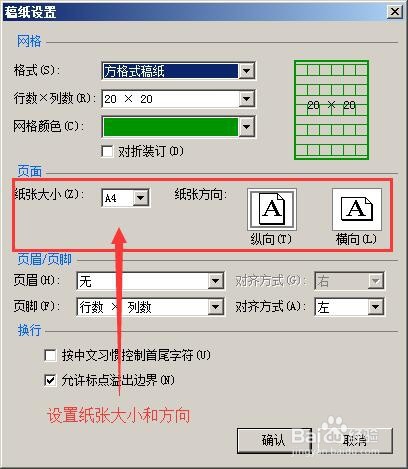
5、在“页面”一栏中,选择纸张大小、纸张方向,如图所示:
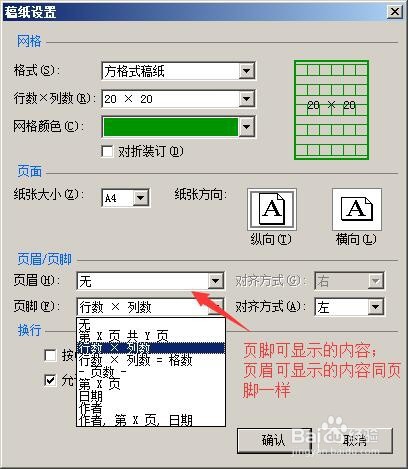
6、在“页眉/页脚”一栏中,选择“页眉”和“页脚”要显示的内容,一般选择一个即可,“页眉”和“页脚”内容一样,再选择对齐方式,点击确定,如图所示:
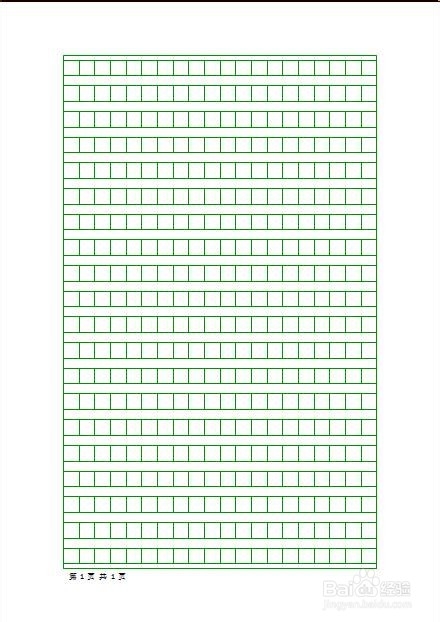
7、最终效果,如图所示: