1、打开电脑画图,在菜单栏里有个 裁剪形状选择,如下图
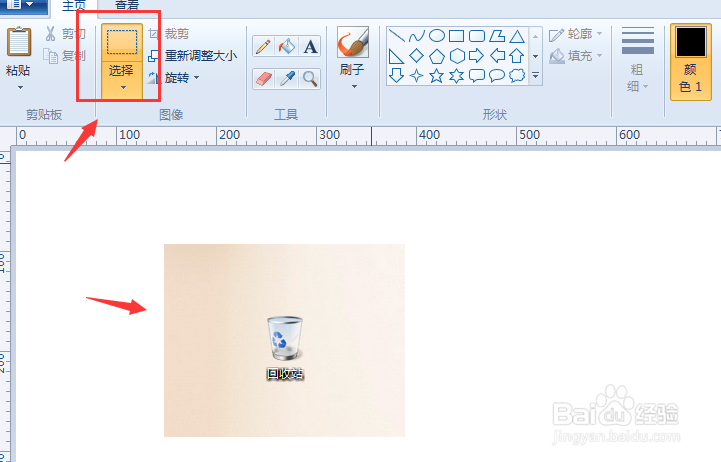
2、点开后选择 自由图型选择,如下图

3、选择后在需要马赛克的地方圈出来,如下图
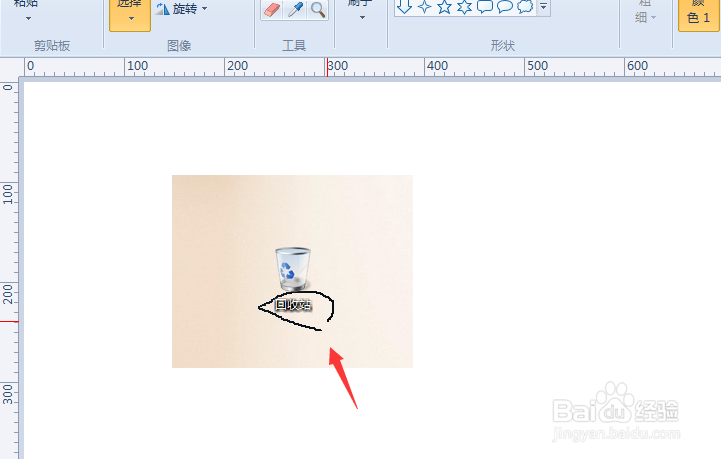
4、画线后就把这部分截取下来,如下图

5、然后把截取的部分 缩小,如下图

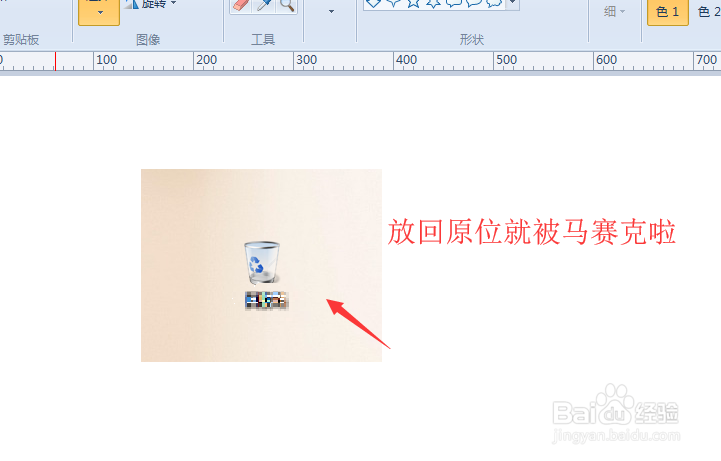
6、缩小后,再把它放大,就可以看到截取的部分已被马赛克,如下图

7、再把它贴回原来的地方就可以了,如下图
1、1.打开画图菜单栏里的裁剪形状选择
2.选择自由图型选择,把需要马赛克的部分圈出来
3.然后把圈出来的部分缩小后再放大
4.放大后就可以看到被马赛克了,再放回原处即可
时间:2026-04-22 11:38:32
1、打开电脑画图,在菜单栏里有个 裁剪形状选择,如下图
2、点开后选择 自由图型选择,如下图
3、选择后在需要马赛克的地方圈出来,如下图
4、画线后就把这部分截取下来,如下图
5、然后把截取的部分 缩小,如下图
6、缩小后,再把它放大,就可以看到截取的部分已被马赛克,如下图
7、再把它贴回原来的地方就可以了,如下图
1、1.打开画图菜单栏里的裁剪形状选择
2.选择自由图型选择,把需要马赛克的部分圈出来
3.然后把圈出来的部分缩小后再放大
4.放大后就可以看到被马赛克了,再放回原处即可
