1、首先打开一个图片

2、选择标尺工具,按照图片内的水平方向进行画

3、选择图像选项
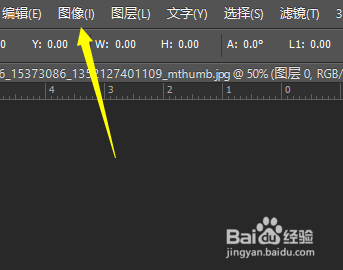
4、选择图像旋转中的任意角度

5、在弹出的菜单栏中直接点击确定

6、现在图片将自动回正

7、也可以使用标尺测量后使用拉直图层,效果与前面的方法是一样的

8、喜欢就投一票吧
时间:2026-05-05 05:15:05
1、首先打开一个图片
2、选择标尺工具,按照图片内的水平方向进行画
3、选择图像选项
4、选择图像旋转中的任意角度
5、在弹出的菜单栏中直接点击确定
6、现在图片将自动回正
7、也可以使用标尺测量后使用拉直图层,效果与前面的方法是一样的
8、喜欢就投一票吧
