CAD中怎么打开DWF文件?

 时间:2026-02-14 08:21:12

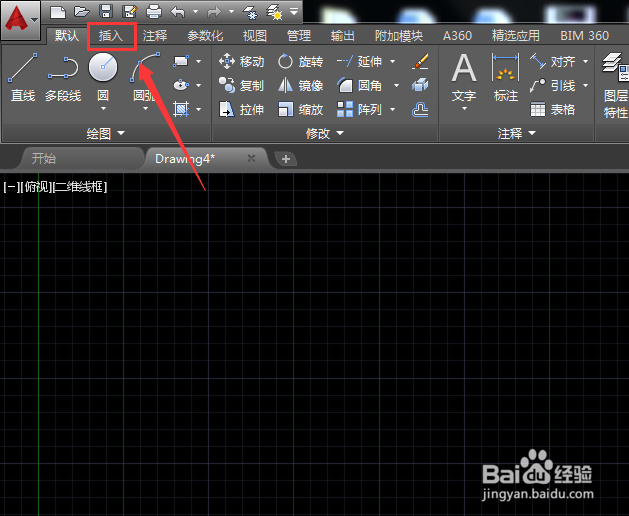
1、首先将CAD打开,然后在菜单里找到插入选项,如图所示:
CAD中怎么打开DWF文件?

2、点击插入选项,在其编辑工具区里找到参考里的附着选项,如图所示:

CAD中怎么打开DWF文件?

3、点击附着选项,在弹出的对话框内选择我们需要打开的DWF格式文件,如图所示:

CAD中怎么打开DWF文件?

4、选择文件之后,点击确定在弹出的对话框内我们保持参数默认,点击确定,如图所示:

CAD中怎么打开DWF文件?

5、点击确定之后在下面的命令行内提示我们插入点,如图所示:

CAD中怎么打开DWF文件?

6、使用鼠标左键在绘图区里点击确定插入的点,然后看到命令行内要求我们输入比例因子,如图所示:

CAD中怎么打开DWF文件?

7、按照自己的要求输入比例因子,此时就可以看到我们就将DWF格式文件打开了,如图所示:

CAD中怎么打开DWF文件?

8、总结:1、在操作时,一定要指定插入的点。

          2指定插入点之后,要输入比例因子。

  • CAD如何能直接打开PDF文件?
  • pdf怎么转换成cad图纸
  • 安装高版本CAD后怎样取消套索模式?
  • cad背景怎么调成黑色
  • 打开CAD图纸提示无法定位参照文件怎么处理?
  • 热门搜索
    健康知识手抄报图片 以爱国为主题的手抄报 民族传统文化手抄报 关于历史的手抄报 读书的手抄报的内容 英语手抄报花边边框 校园手抄报 三年级的手抄报 古诗手抄报图片大全 手抄报边框素材