1、打开photoshop软件工具
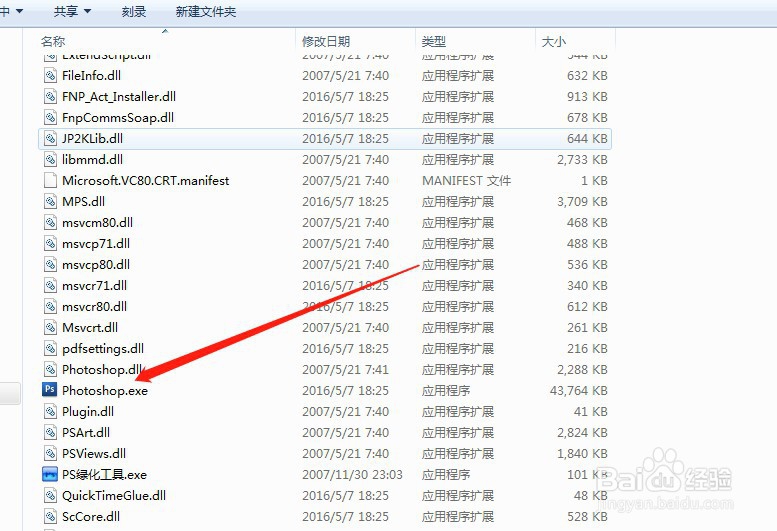
2、在photoshop软件工具中打开需要处理成透明背景的图片
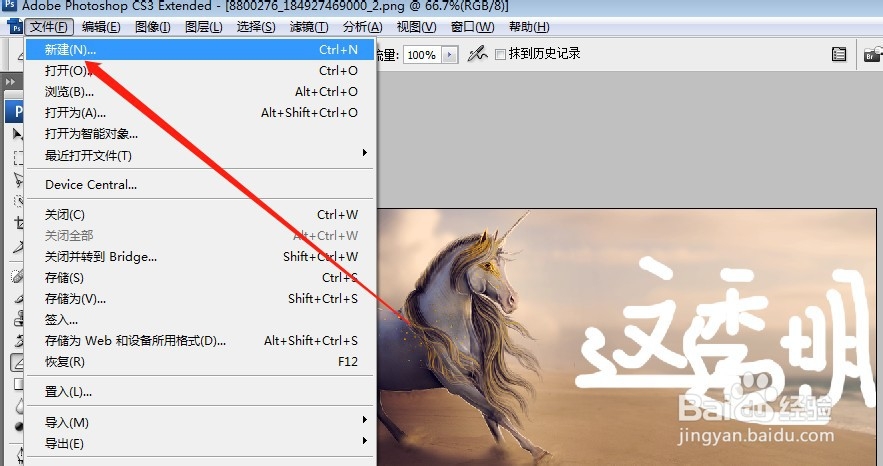
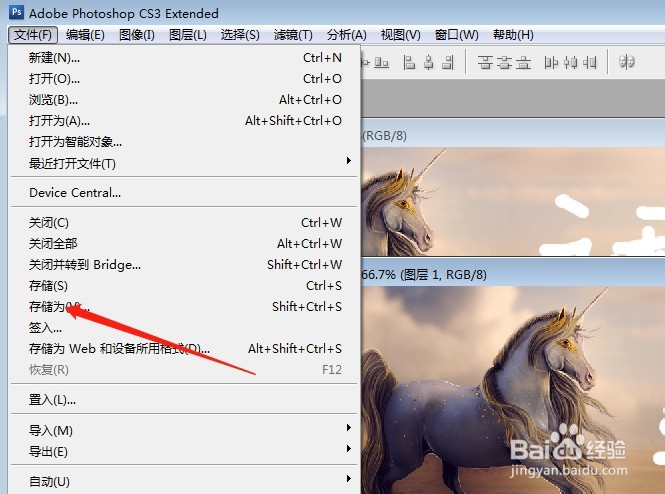
3、点击“文件”菜单中的“新建”菜单

4、在弹出的新建窗体中将背景内容设置为“透明”并点击确定
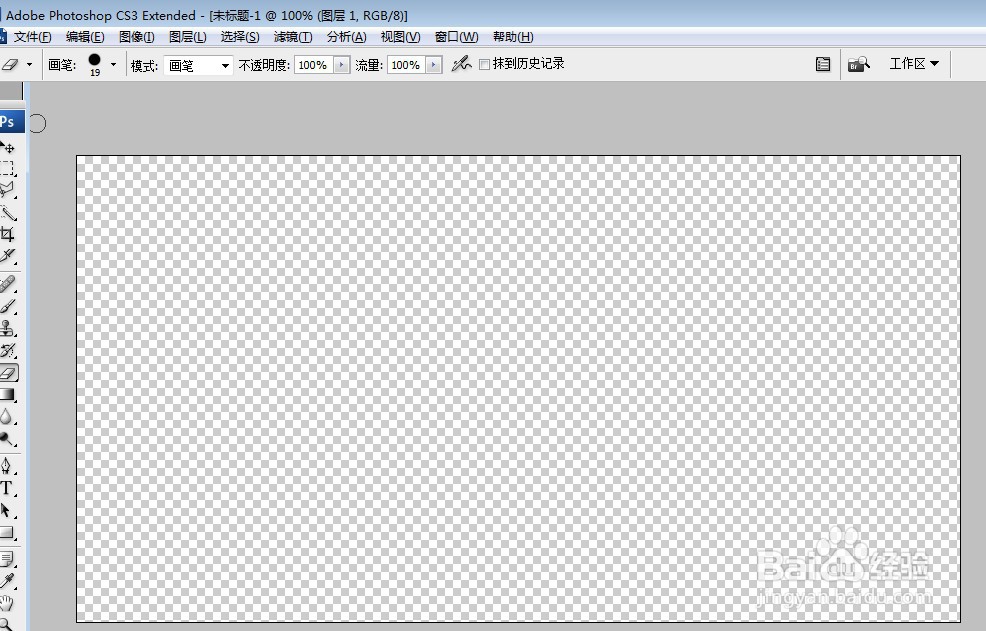
5、完成新建透明背景画布后,选择原图点击复制
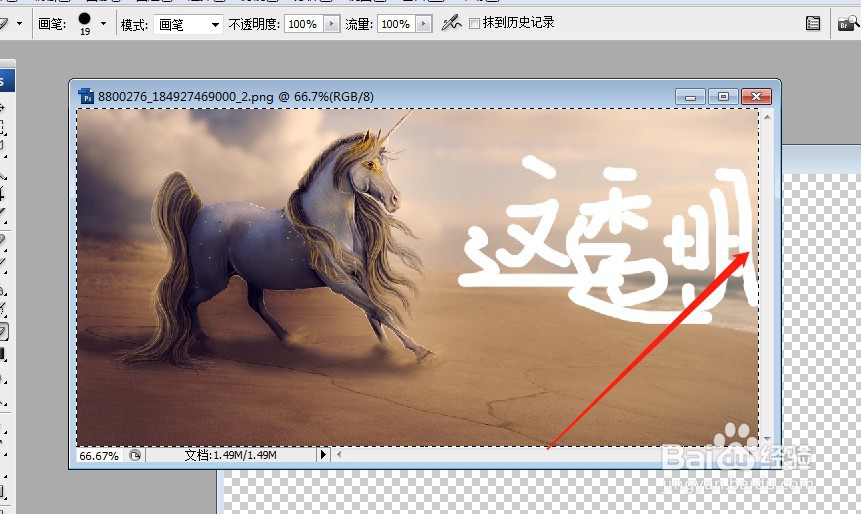
6、在新建的透明背景画布上进行粘贴,将原图粘贴到此

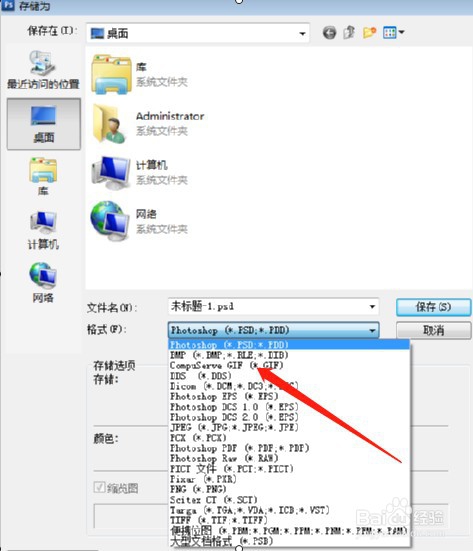
7、点击文件菜单下的存储为功能,在弹出的窗体中格式设置为GIF格式,完成透明背景设置。可以看到把图片放到背景为蓝色的PPT里,显示出了PPT的颜色。

时间:2026-04-25 17:02:55
1、打开photoshop软件工具
2、在photoshop软件工具中打开需要处理成透明背景的图片
3、点击“文件”菜单中的“新建”菜单
4、在弹出的新建窗体中将背景内容设置为“透明”并点击确定
5、完成新建透明背景画布后,选择原图点击复制
6、在新建的透明背景画布上进行粘贴,将原图粘贴到此
7、点击文件菜单下的存储为功能,在弹出的窗体中格式设置为GIF格式,完成透明背景设置。可以看到把图片放到背景为蓝色的PPT里,显示出了PPT的颜色。
