Excel表格中怎么使用函数设置是否加班?

 时间:2026-02-14 01:20:27

1、首先我们需要在电脑桌面上打开Excel软件,进入之后我们打开一个需要统计的文件,小编这里随便编辑了一个文件为例。
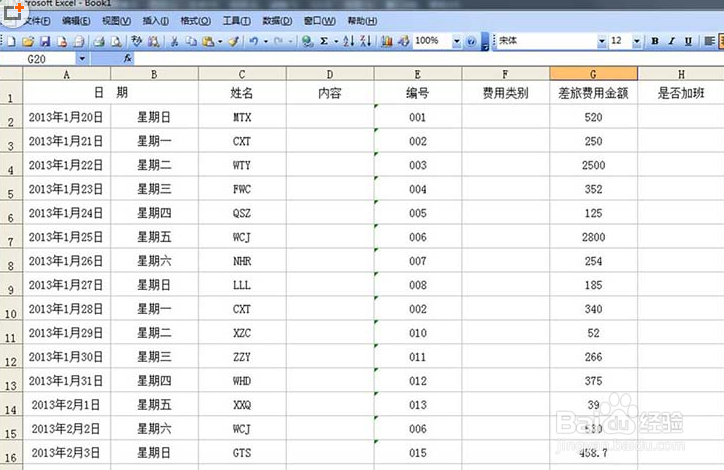
Excel表格中怎么使用函数设置是否加班?

2、然后我们在表中“是否加班”一栏的单元格上定位,也就是在H2单元格,我们直接在此单元格点击鼠标左键。
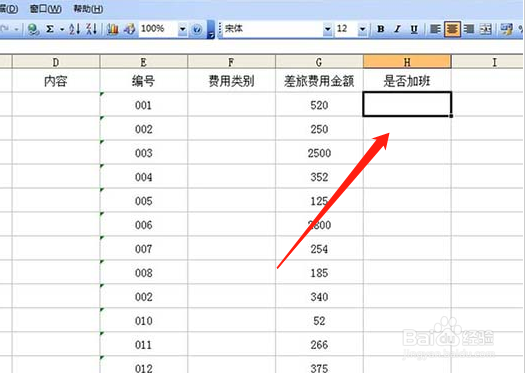
Excel表格中怎么使用函数设置是否加班?

3、然后我们直接在H2单元格里输入【=IF(WEEKDAY(A2,2)>5,"是","否"】的公式,按回车键,然后在单元格就会出现“是”。

Excel表格中怎么使用函数设置是否加班?

4、然后我们定位在H2单元格的右下角,光标变成加号的时候,按住鼠标向下拖拽复制到最后一个工作格中即可。

Excel表格中怎么使用函数设置是否加班?

1、1.打开Excel表,在“是否加班”下方单元格中输入【=IF(WEEKDAY(A2,2)>5,"是","否"】,点击回车。

2.单元格变为“是”或“否”,按住单元格右下角的加号拖拽到最下方单元格即可。

  • Excel中SUMIFS函数的使用
  • EXCEL怎么根据是否在周末上班自动判定是否加班?
  • 如何用MID()函数取出活动地点所在省份或直辖市
  • Excel中设置是否加班
  • 在Excel中,如何通过“日期”判断是否“加班”?
  • 热门搜索
    爱国手抄报图片大全 身边的科学手抄报 民族文化手抄报 手抄报感恩老师 手抄报中秋 核心价值观手抄报内容 动物趣闻手抄报 说普通话写规范字手抄报内容 营养与健康手抄报 文明校园手抄报资料