1、打开需要操作的窗口
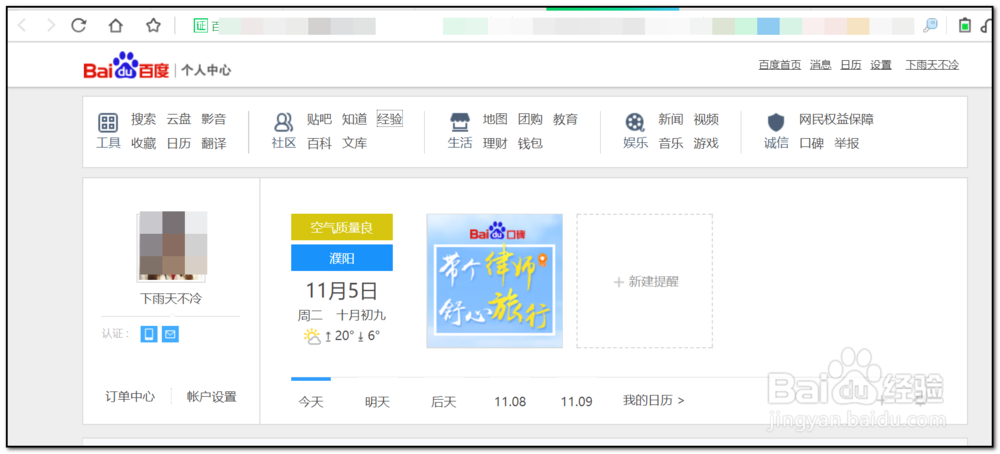
2、点击任意可以移动的窗口边栏
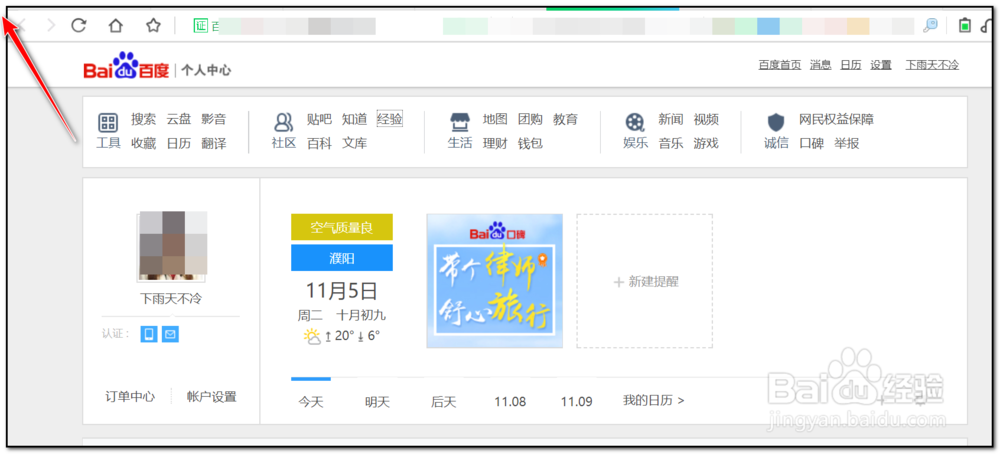
3、将分屏窗口可长按左键拖至电脑左上角或者右上角

4、直到电脑背景变为灰色分栏区域松,开鼠标,窗口覆盖全屏
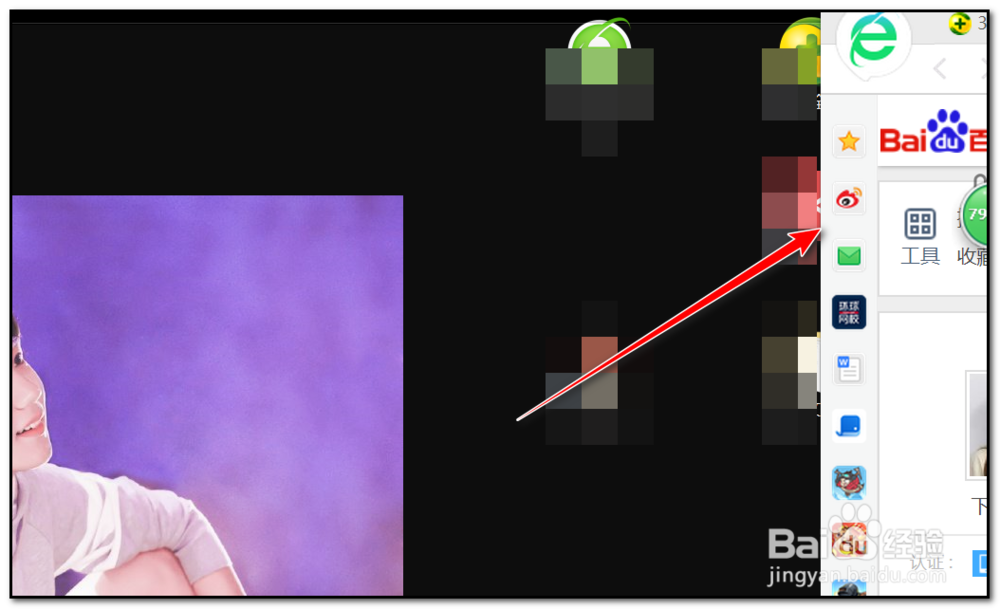
5、继续向右上角拖动,出现灰色区域即可分屏大小,可通过拖动窗口调整面积大小,三个或以上分屏也是如此操作

时间:2026-04-25 02:13:04
1、打开需要操作的窗口
2、点击任意可以移动的窗口边栏
3、将分屏窗口可长按左键拖至电脑左上角或者右上角
4、直到电脑背景变为灰色分栏区域松,开鼠标,窗口覆盖全屏
5、继续向右上角拖动,出现灰色区域即可分屏大小,可通过拖动窗口调整面积大小,三个或以上分屏也是如此操作
