1、我们打开手机,点击一下苹果手机系统界面的设置图标。

2、然后我们再点击一下系统界面的通用选项,如下图。

3、然后我们再点击一下系统界面的键盘按钮,如下图。

4、接着我们可以看到一个单手键盘按钮,点击一下。
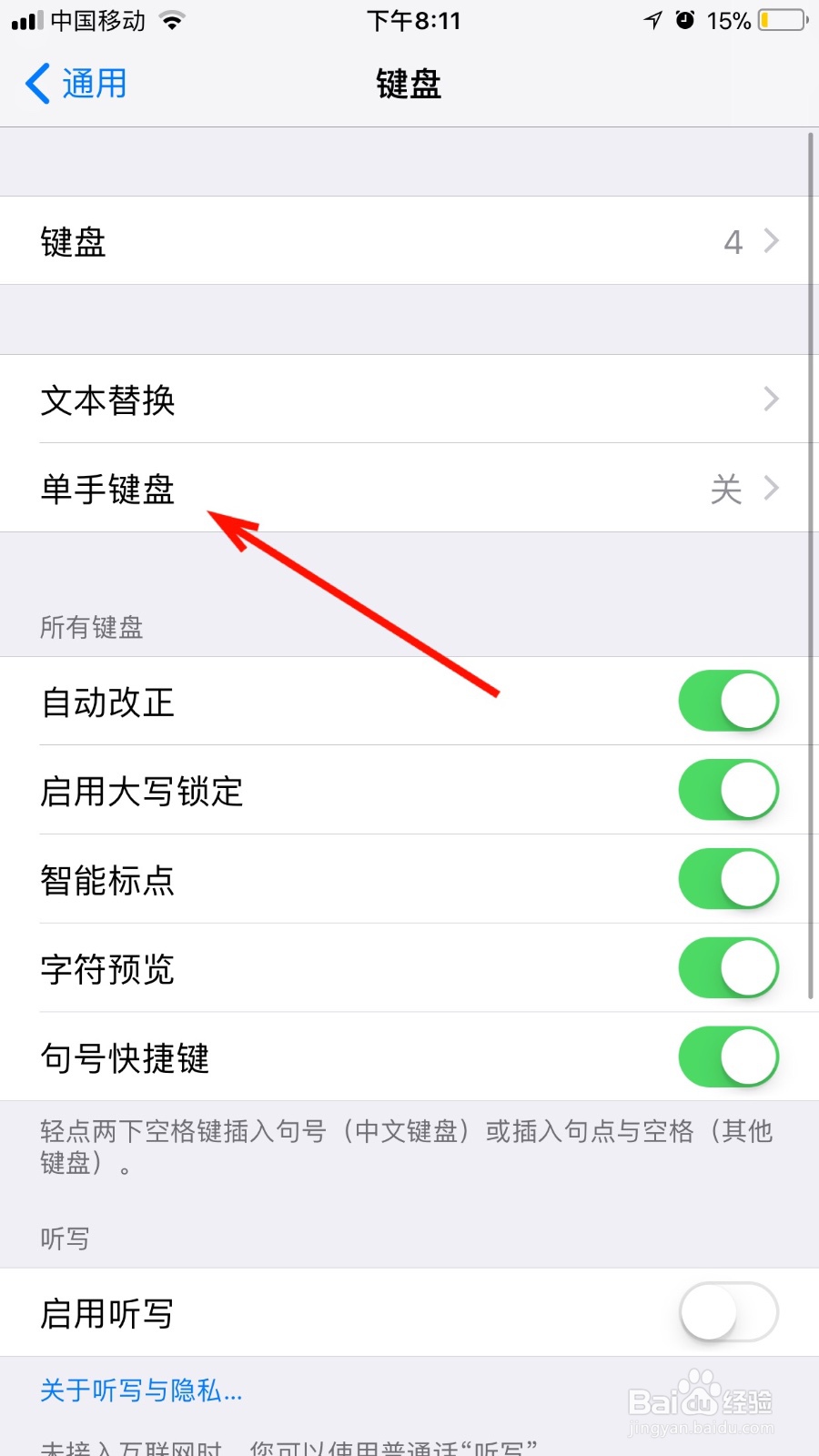
5、然后我们可以看到目前系统单手键盘功能是关闭的,如下图。
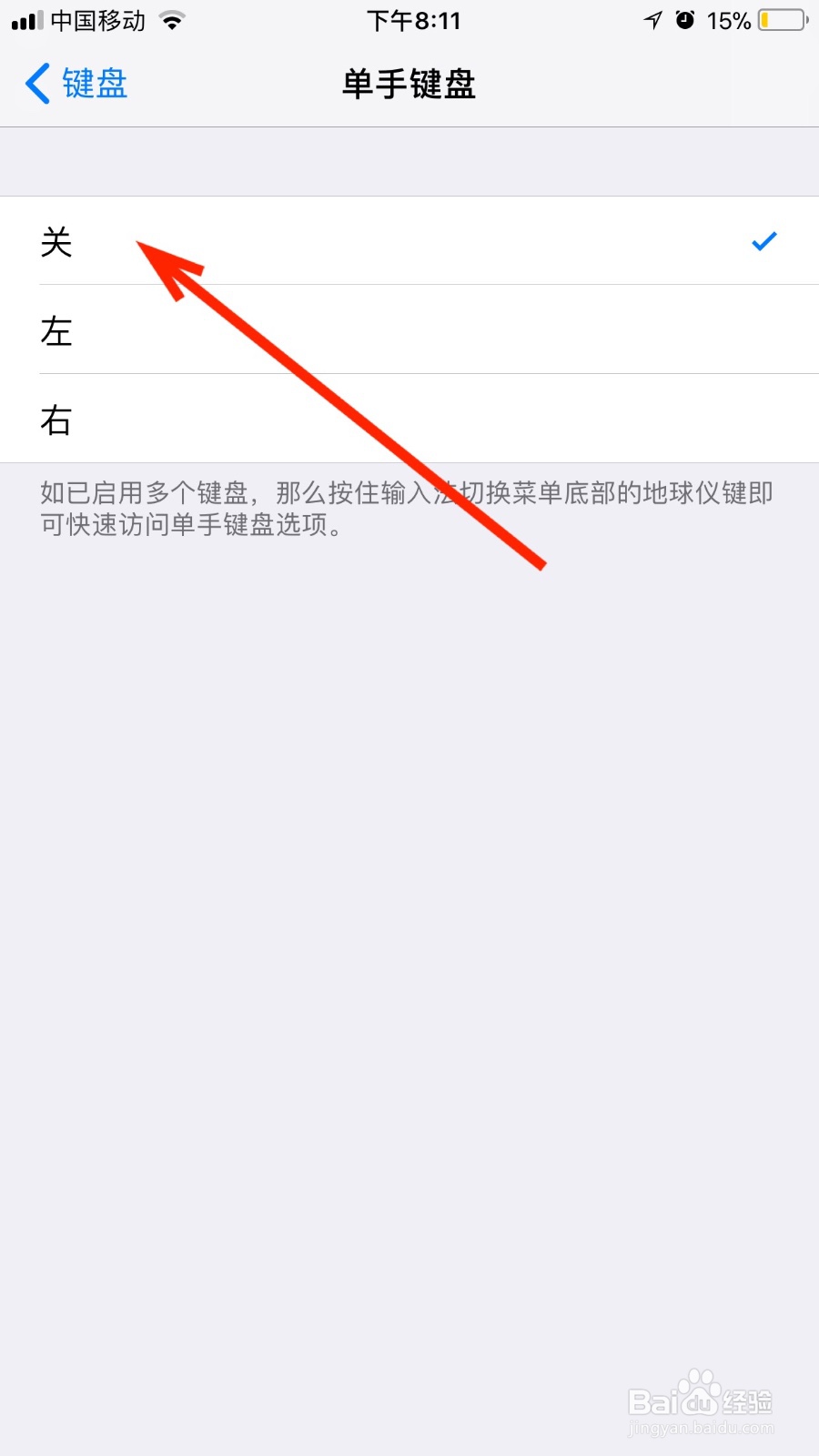
6、然后点击一下右选项,即可设置苹果手机单手键盘为右手模式了。

时间:2026-04-23 12:13:06
1、我们打开手机,点击一下苹果手机系统界面的设置图标。
2、然后我们再点击一下系统界面的通用选项,如下图。
3、然后我们再点击一下系统界面的键盘按钮,如下图。
4、接着我们可以看到一个单手键盘按钮,点击一下。
5、然后我们可以看到目前系统单手键盘功能是关闭的,如下图。
6、然后点击一下右选项,即可设置苹果手机单手键盘为右手模式了。
