华为手机怎么修改图片,编辑照片

 时间:2024-10-12 05:05:03

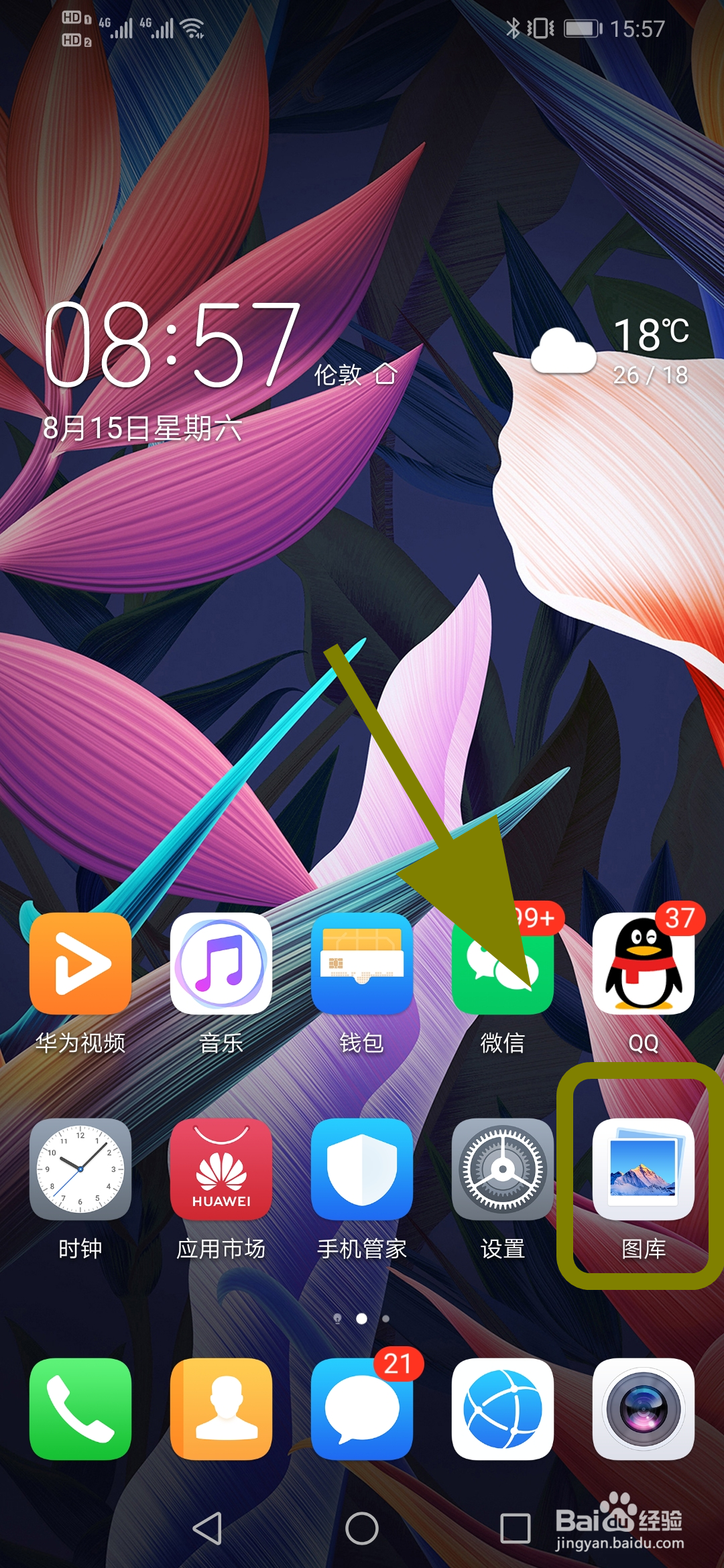
1、打开手机,点击【图库】;

华为手机怎么修改图片,编辑照片

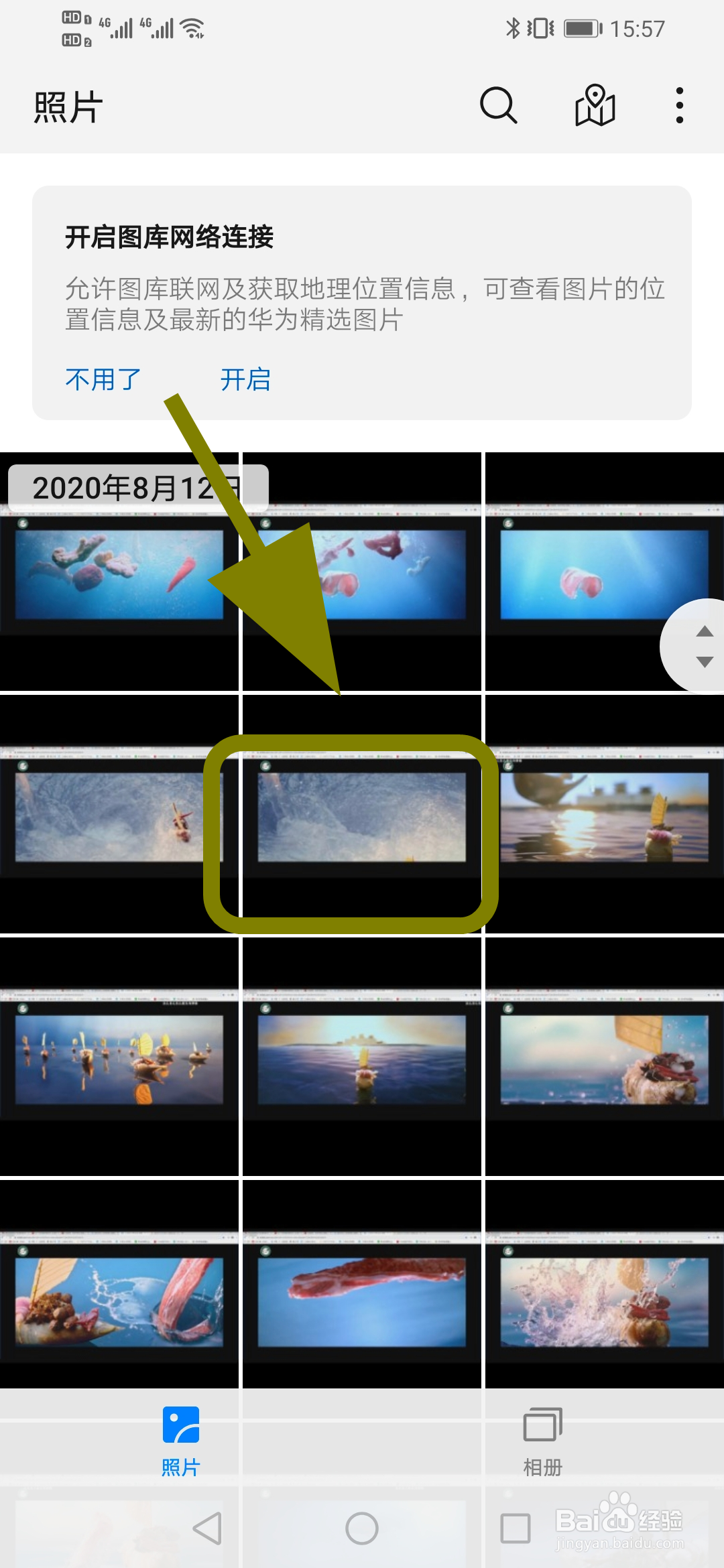
2、进入图库,点击【要编辑的照片】;

华为手机怎么修改图片,编辑照片

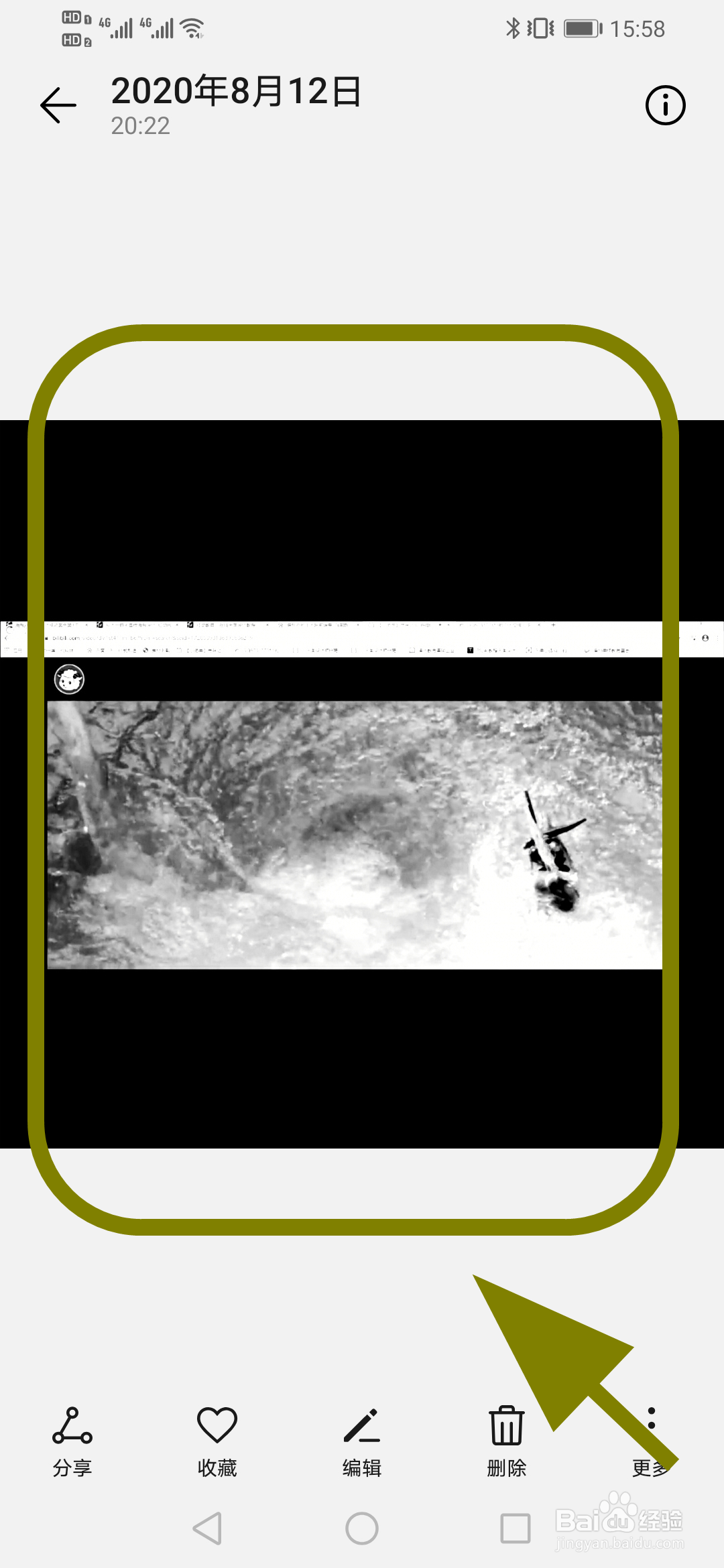
3、打开照片,点击底部的【编辑】;

华为手机怎么修改图片,编辑照片

4、进入编辑状态,点击【修剪】;

华为手机怎么修改图片,编辑照片

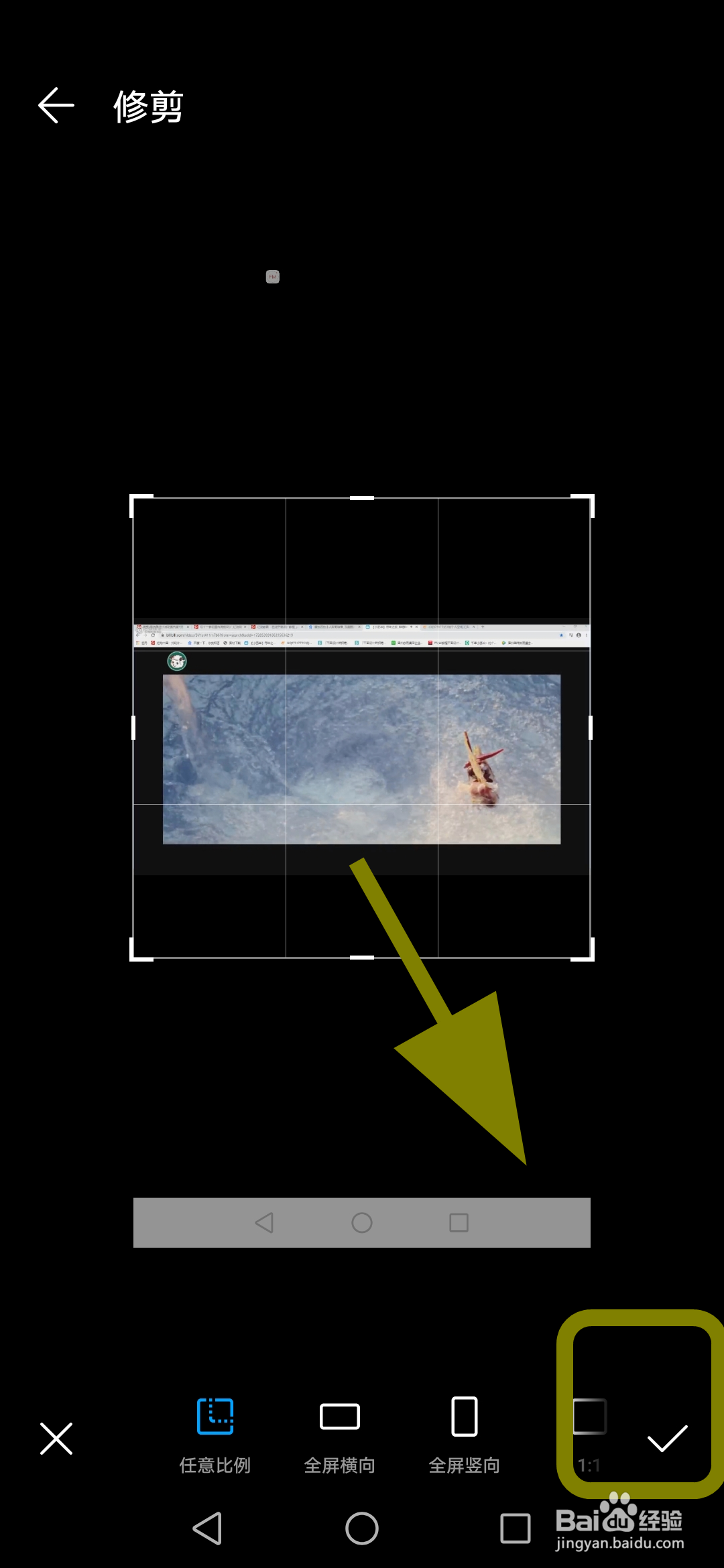
5、进入修剪状态,移动四个角的边缘,可以【剪切图片的大小】;

华为手机怎么修改图片,编辑照片

6、大小调整完毕后,点击【对号】保存;

华为手机怎么修改图片,编辑照片

7、点击【滤镜】,进入滤镜状态,可以调整图片颜色模式;

华为手机怎么修改图片,编辑照片华为手机怎么修改图片,编辑照片

8、点击底部的【调整】,可以调整图片的【明暗度、亮度】等信息;

华为手机怎么修改图片,编辑照片

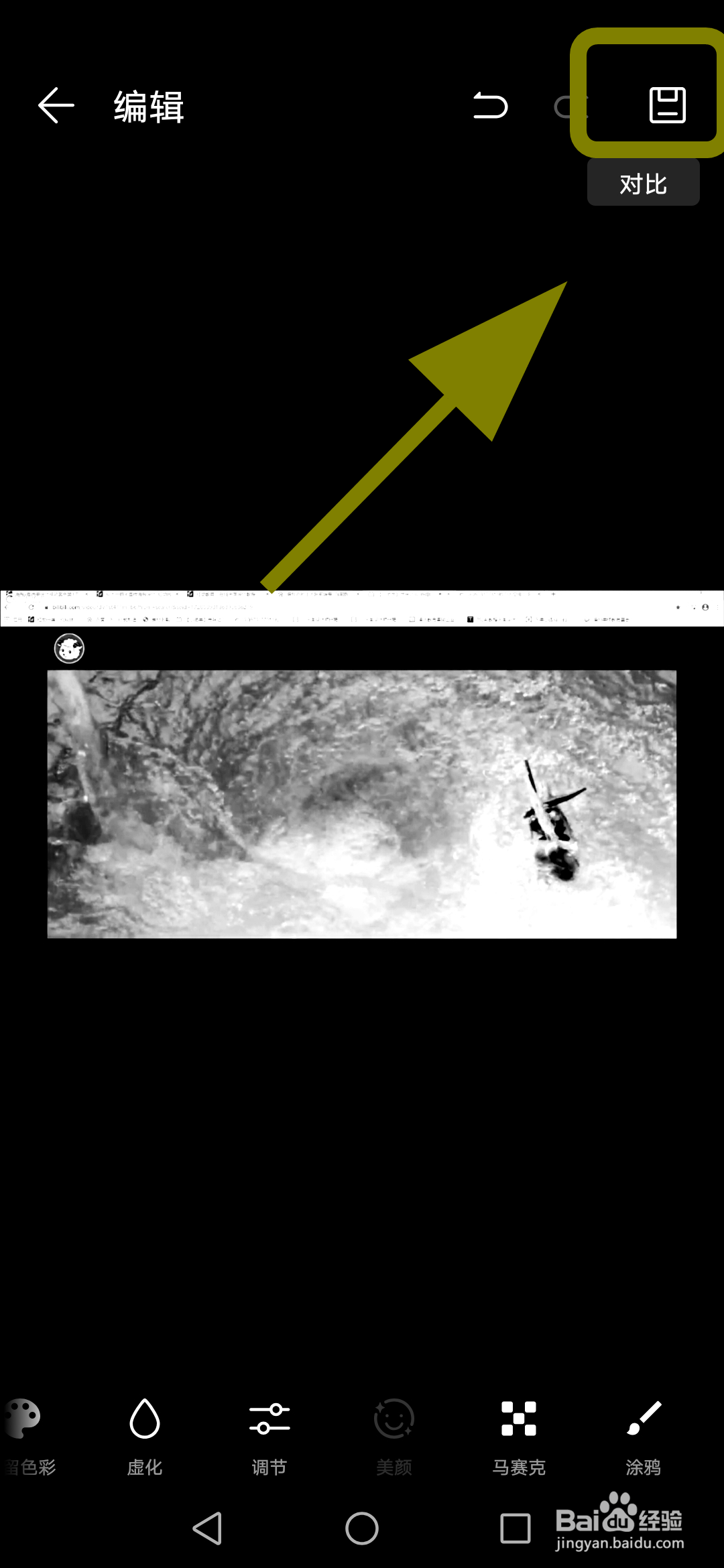
9、调整完毕后,点击右上角的【保存】按键,保存最后的修改,获得编辑后的照片,完成;
华为手机怎么修改图片,编辑照片华为手机怎么修改图片,编辑照片

10、以上就是【华为手机怎么修改图片,编辑照片】的步骤,感谢阅读。

  • 华为手机如何编辑图片
  • 华为手机照片怎么编辑
  • 用华为手机怎么编辑图片上的文字?
  • 华为手机图片编辑功能怎么用
  • 华为手机怎么编辑照片
  • 热门搜索
    成语故事手抄报 教师手抄报 爱我家乡手抄报 我阅读我快乐手抄报 中国梦手抄报资料 手抄报图片素材 科技知识手抄报 一二年级普通话手抄报 白衣天使的手抄报图片 重阳节手抄报简单字少