1、 续订现有证书只适应用于未到期证书,否则你将无法为已到期的证书
续订新证书。
2、 IIS Web 服务器能与证书颁发机构服务器能正常通信
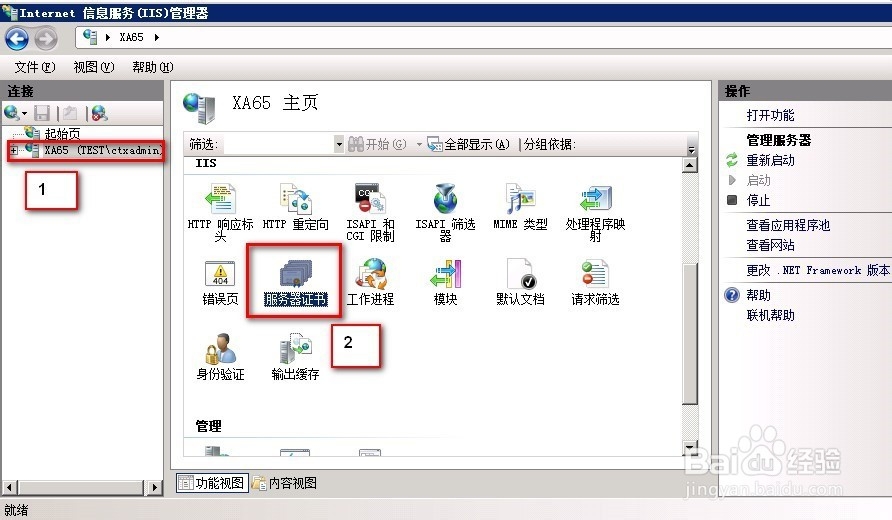
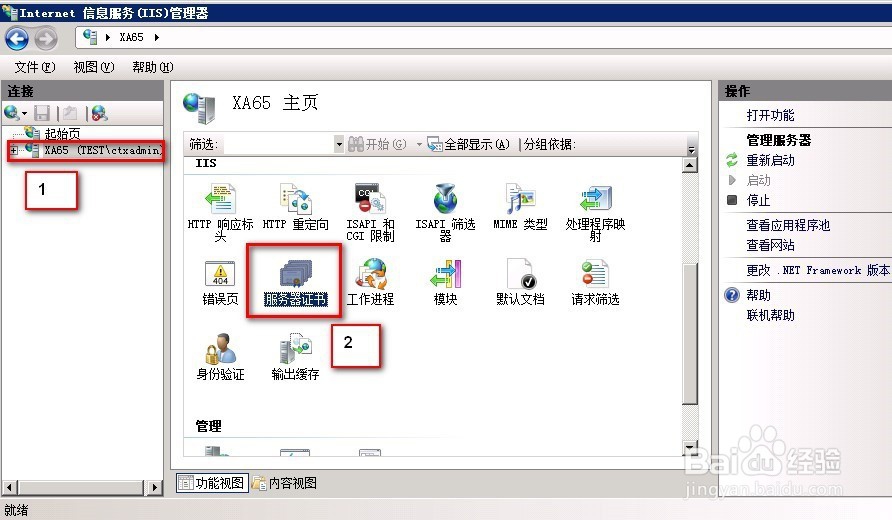
2、以系统管理员身份登录到IIS服务器,打开 IIS控制台, 如图,按红色方框的字母顺序操作, 双击” 服务器证书”
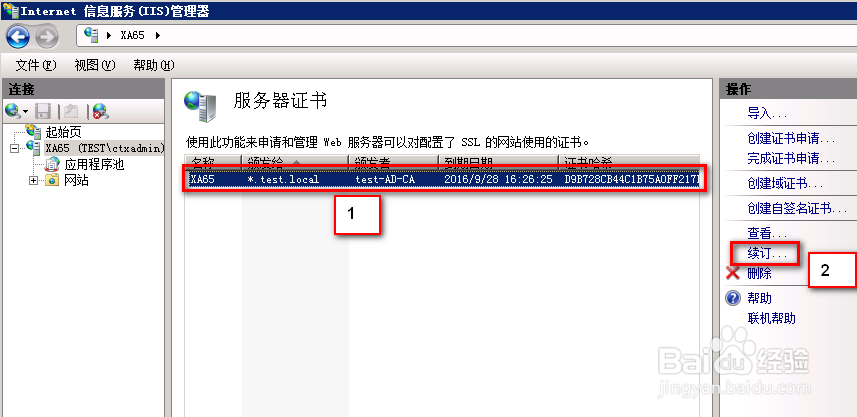
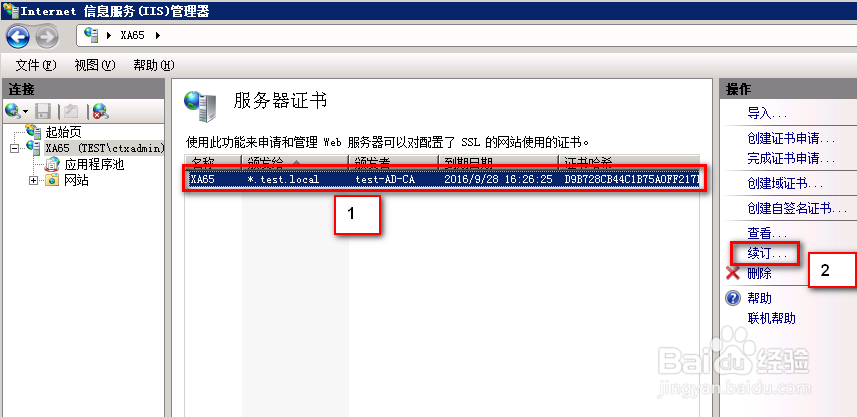
3、按红色方框的字母 顺序操作,选择需要续订 的证书,然后点击”续订”,如图
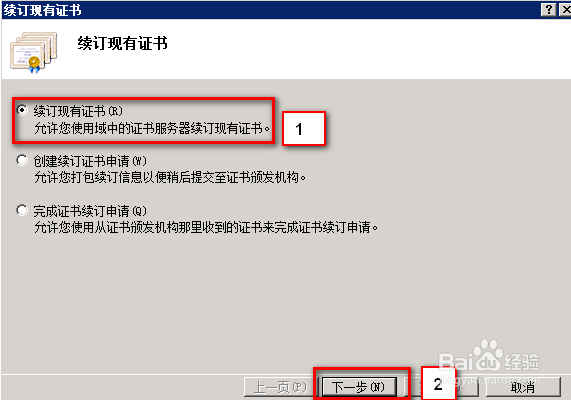
4、按红色方框的字母 顺序操作,如图
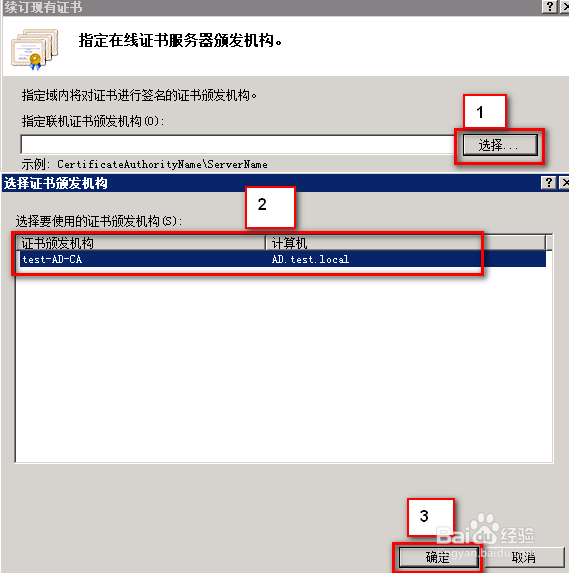
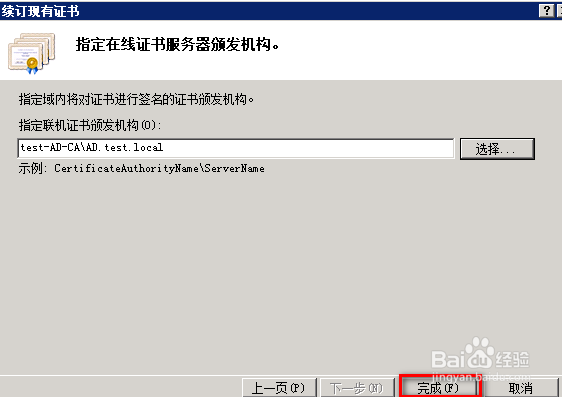
5、按红色方框的字母 顺序操作,选中现有证书 的颁发机构,如图
6、点击完成,现有证书会自动向证 书颁发机构 续订证书。证书是否续订 成功请参阅”四、检查续订证书”,如图
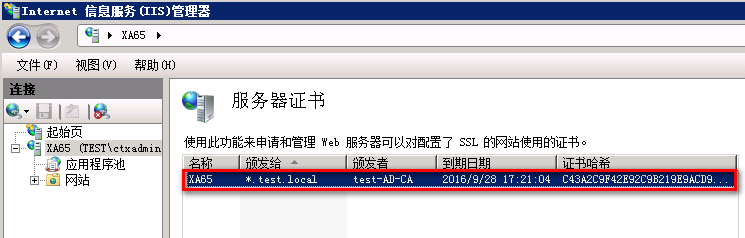
7、检查续订证书。
1、创建续订证书申请,以系统管理 员身份登录 到 IIS 服务 器,打开 IIS控制台, 如图,按红色方框的字母顺序操作, 双击” 服务器证书”。
2、按红色方框的字母顺序操作,选择需要续订 的证书,然后点击”续订”。
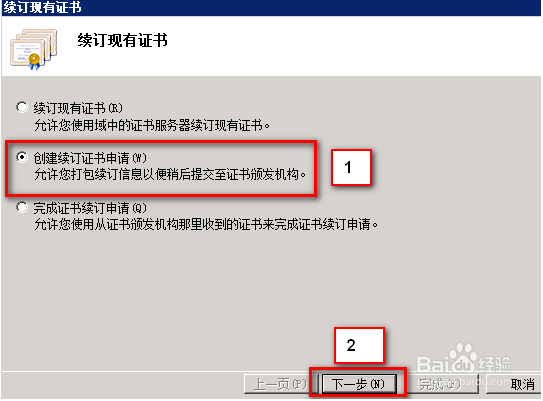
3、按红色方框的字母顺序操作。
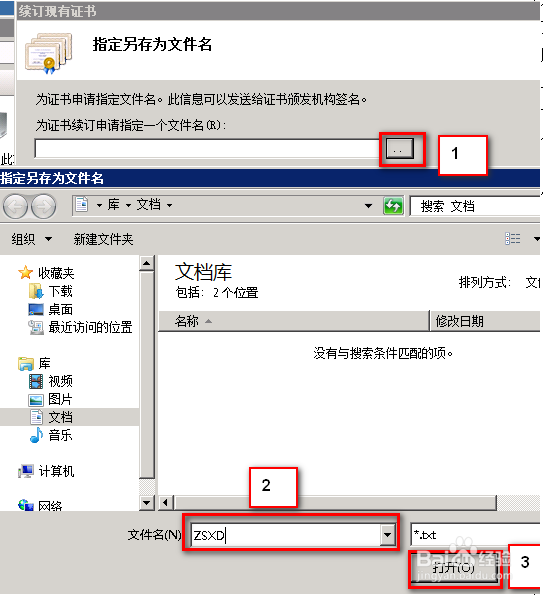
4、按红色方框的字母 顺序操作,第二步中输入 证书请求文 件的文件名,以 ”ZSXD"为例.
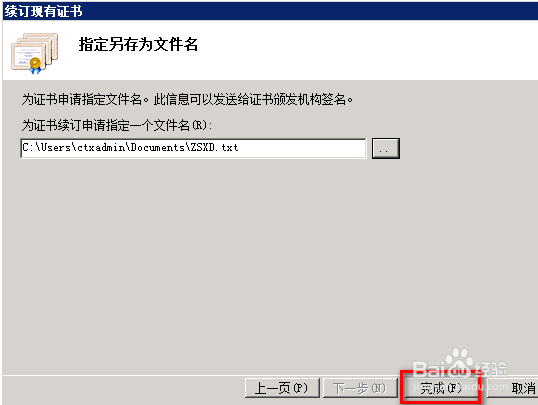
5、点击”完成”。
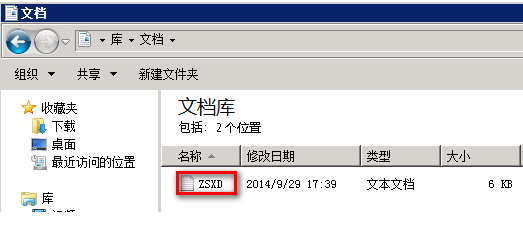
6、在上一步保存的路 径可以找到文件”ZSXD“。
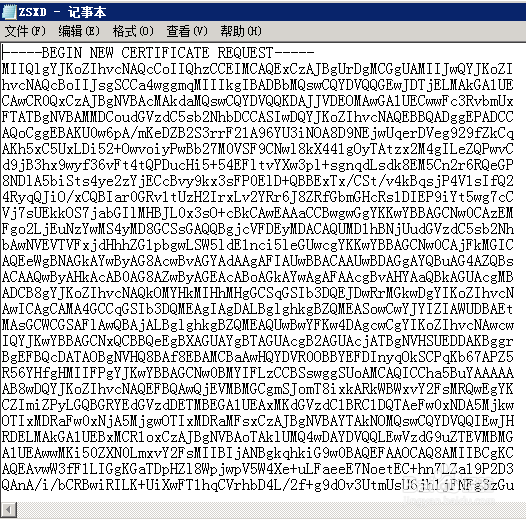
7、 申请续订证书。打 开”ZSXD”,并复制其内容。
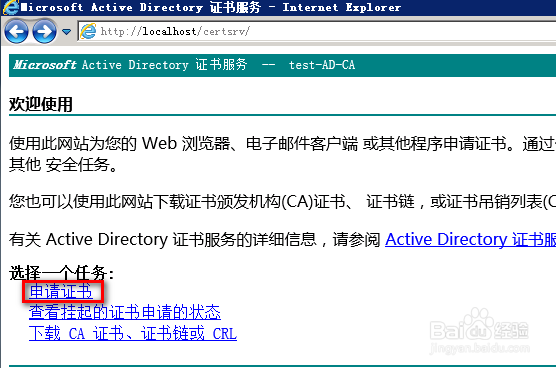
8、访问证书服务web版,如果IIS服务器无法访问,则可以在证书服务器上访问。点击证书申请。
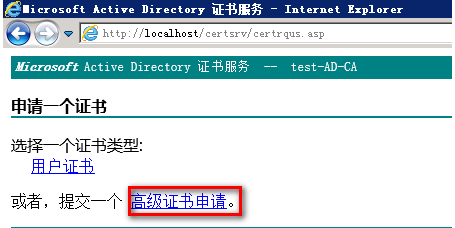
9、选择高级证书申请
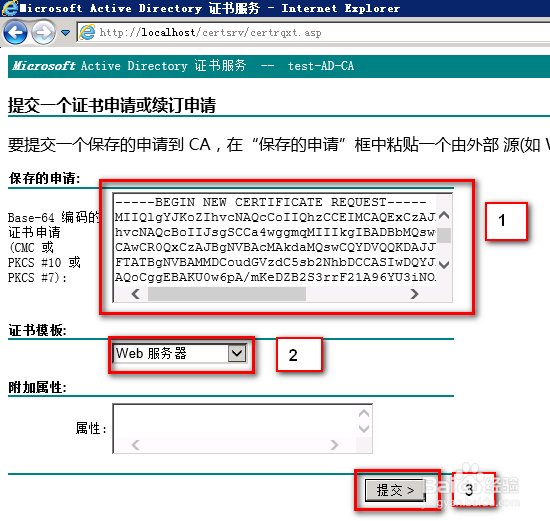
10、把第七步获取证书申请编码内容复制进去,选择web服务器。
11、下载Base64编码的证书文件。
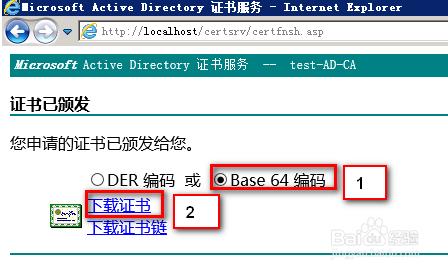
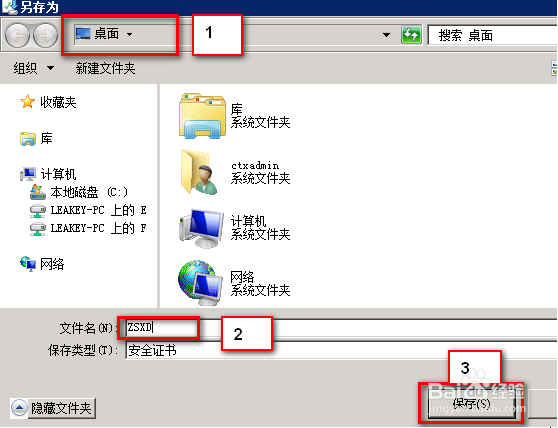
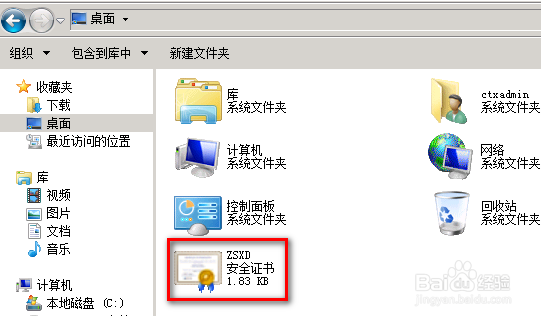
12、完成证书续订申请,以系统管理 员身份登录 到 IIS 服务 器,打开 IIS控制台, 如图,按红色方框的字母顺序操作, 双击” 服务器证书”后,选择需要续订的证书,然后点击”续订”。
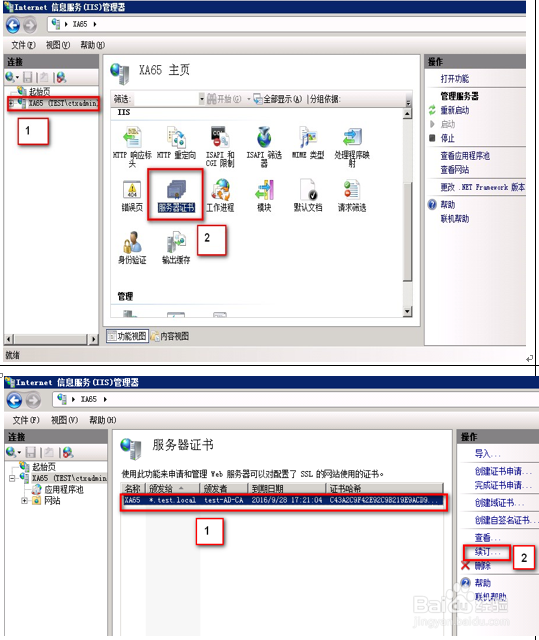
13、选择“完成证书续订申请”。
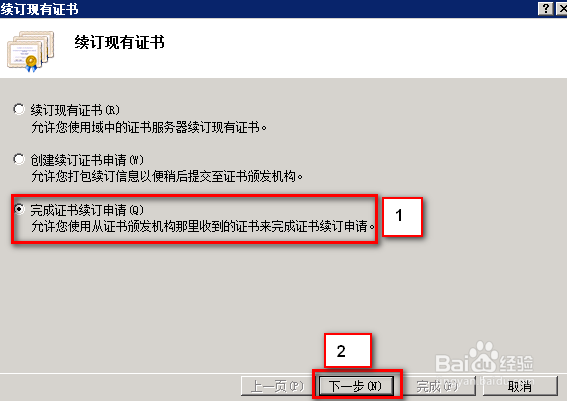
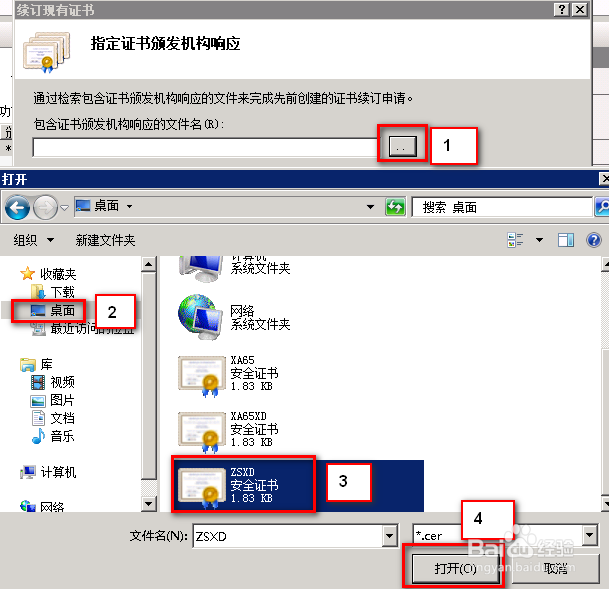
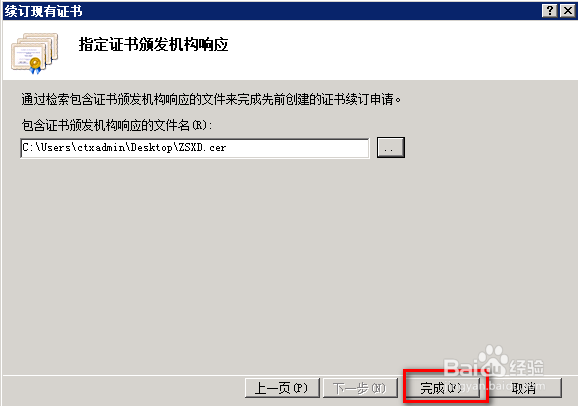
14、把申请下来的证书添加进去。
15、检查续订证书。
