word文档怎么给文字设置渐变效果

 时间:2026-02-15 05:02:06

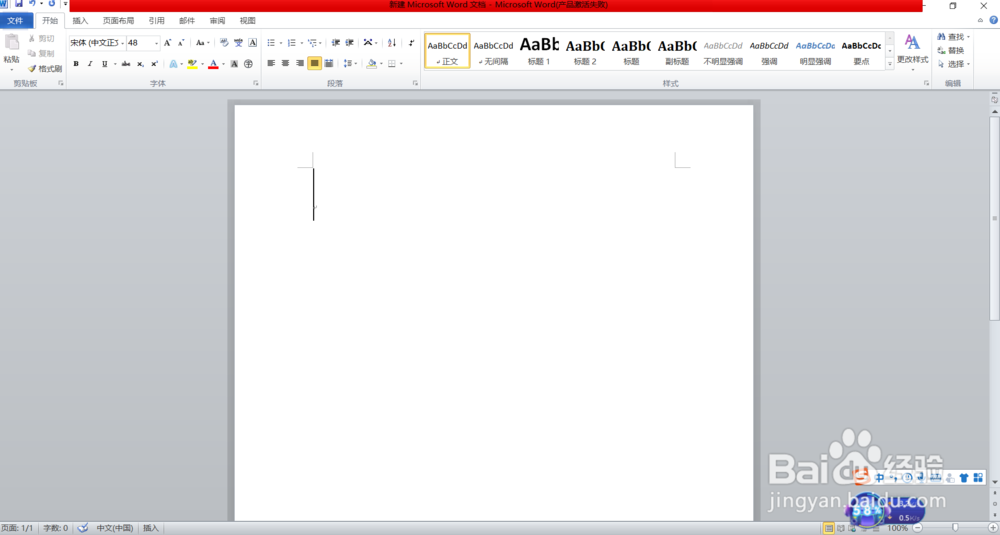
1、打开word,进入word的主界面。如图所示:
word文档怎么给文字设置渐变效果

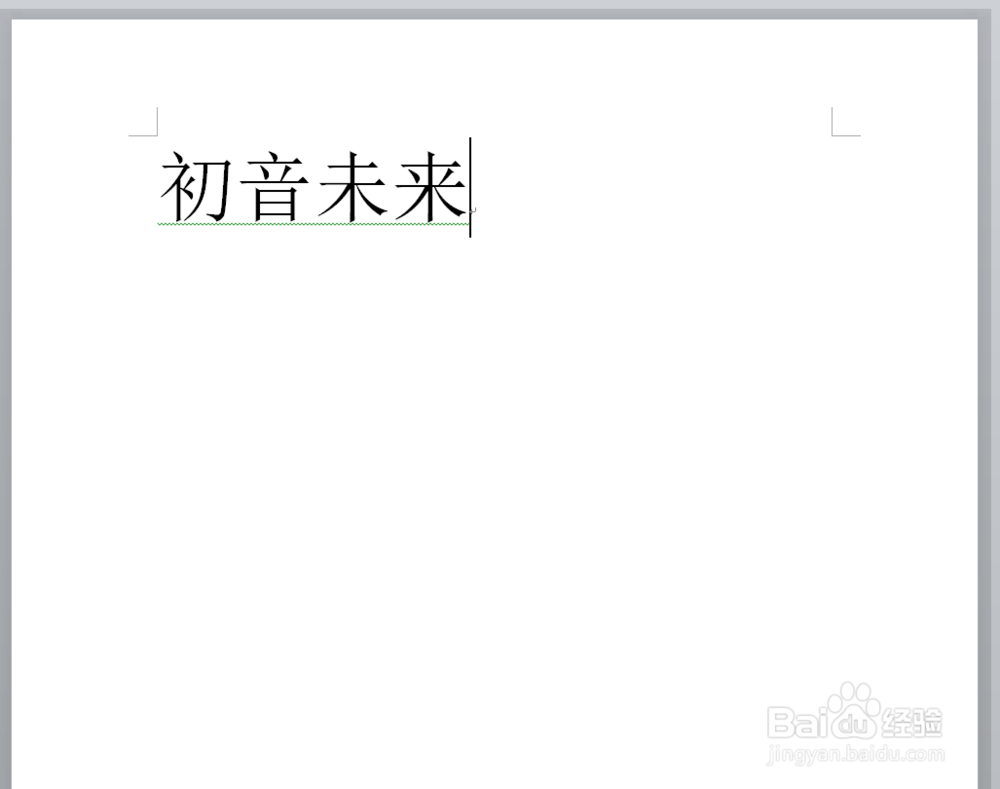
2、键入需要设置渐变颜色的文字,如图所示:

word文档怎么给文字设置渐变效果

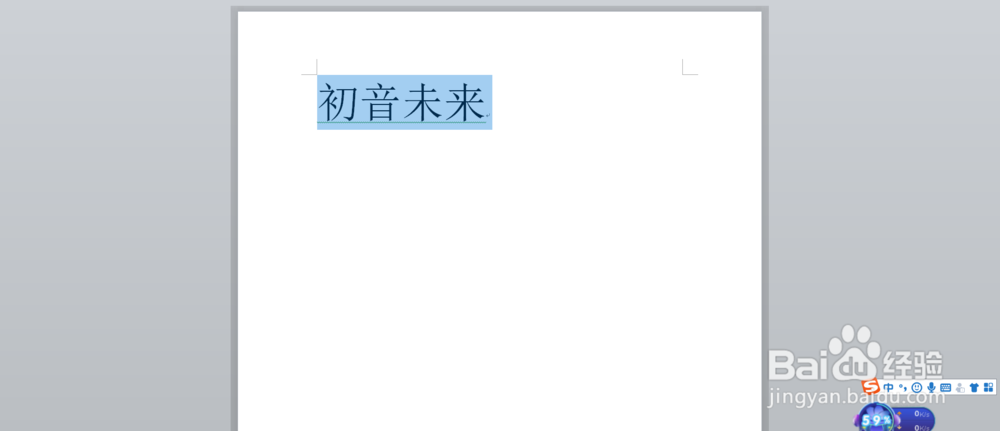
3、框选出需要设置渐变的文字。如图所示:

word文档怎么给文字设置渐变效果

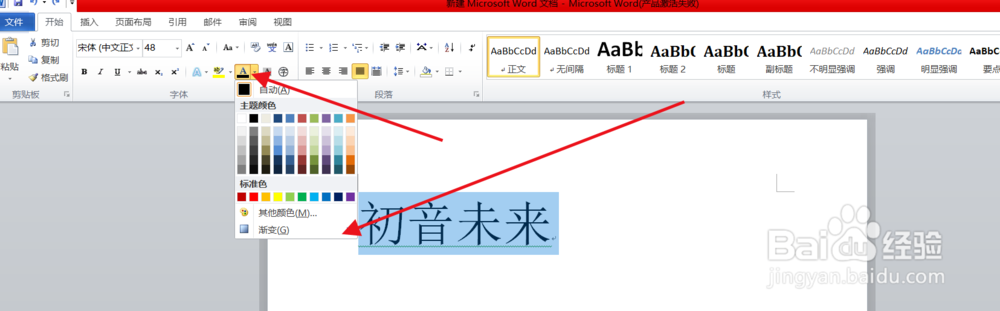
4、点击Word上方工具栏中的文字主题功能,然后点击渐变功能。如图所示:

word文档怎么给文字设置渐变效果

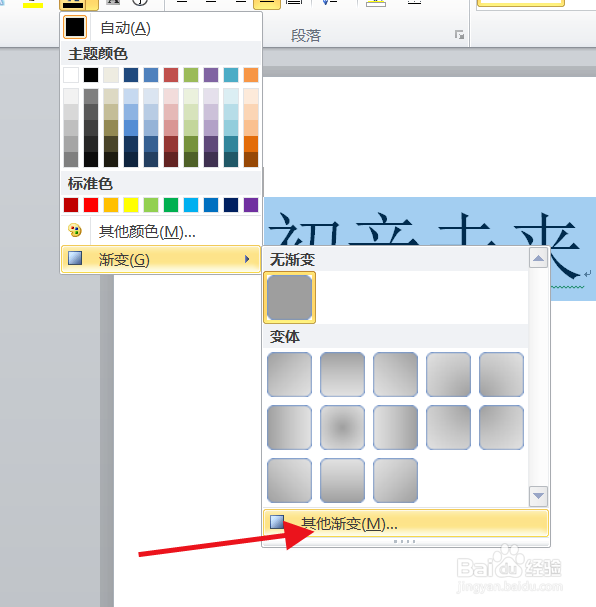
5、在渐变功能中找到并点击“其他渐变功能”。如图所示:

word文档怎么给文字设置渐变效果

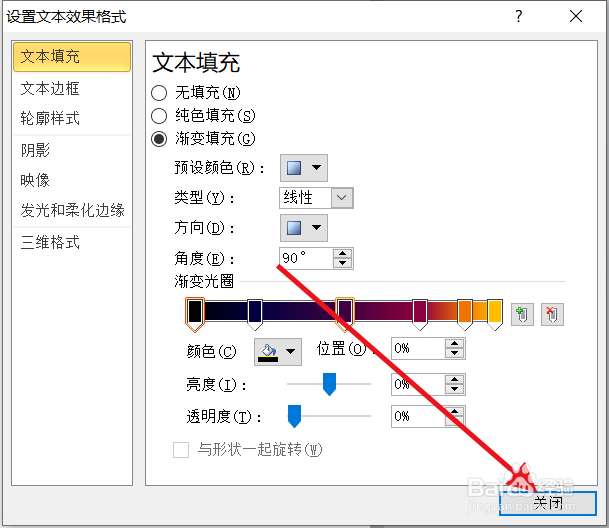
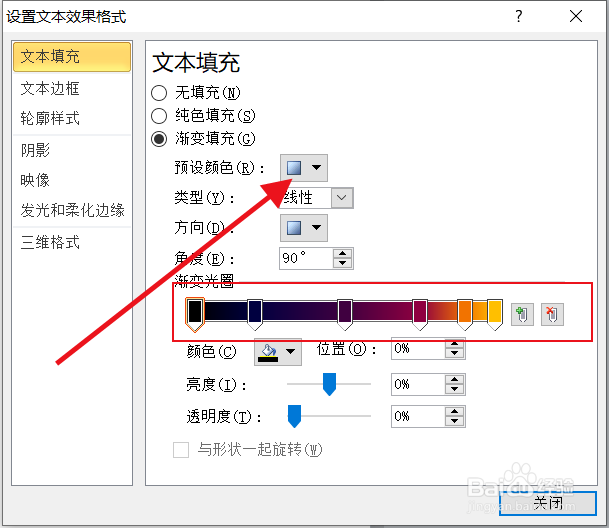
6、在跳转的窗口中点击渐变颜色,然后选择需要渐变的框架,点击即可,也可以自己调好颜色。选择好点击确定按钮即可。如图所示:
word文档怎么给文字设置渐变效果

word文档怎么给文字设置渐变效果

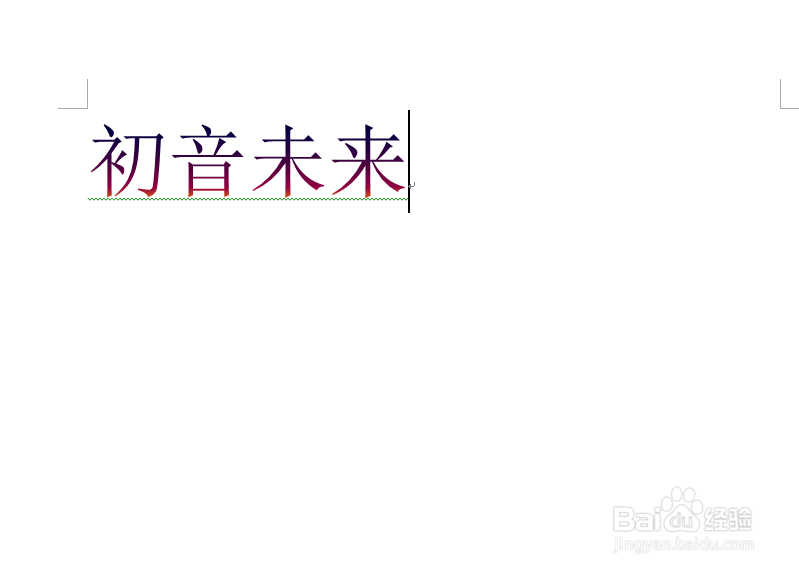
7、这是完成后的效果:

word文档怎么给文字设置渐变效果

8、总结:

打开word,进入word的主界面。

键入需要设置渐变颜色的文字,框选出需要设置渐变的文字。

点击Word上方工具栏中的文字主题功能,然后点击渐变功能。

在渐变功能中找到并点击“其他渐变功能”

在跳转的窗口中点击渐变颜色,然后选择需要渐变的框架,点击即可,也可以自己调好颜色。选择好点击确定按钮即可。

  • ps编组对象选项在哪里
  • 如何使用Word给文字制作任意角度的双色体
  • PS制作旗帜形状文字
  • 如何用PS软件调整图片的色彩范围
  • 前景色怎么设置
  • 热门搜索
    小学生植树节手抄报 防溺水手抄报简单漂亮 端午节手抄报花边 超简单清明节手抄报 新年手抄报内容 荷花手抄报 安全知识手抄报内容 初一英语手抄报 教师节手抄报简单好看 关于重阳节的手抄报