excel数据透视表的数据区域默认的字段汇总方式

 时间:2024-10-14 07:23:45

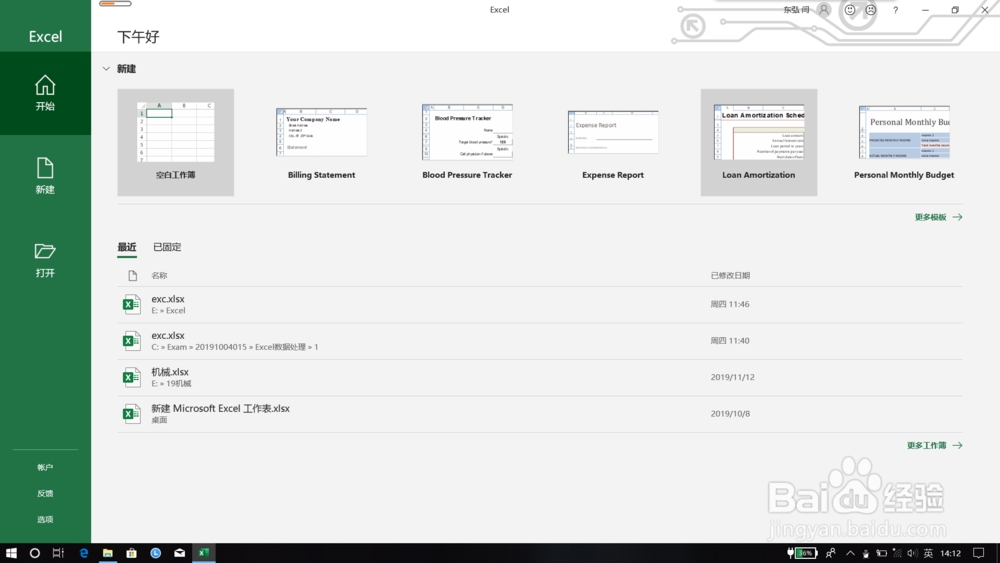
1、首先我们在电脑上找到excel2019,没有这个软件的话大家可以去下载一个,下载好了之后我们开始下一步

excel数据透视表的数据区域默认的字段汇总方式

2、接着我们准备新建一个空白的表格,之后我们开始下一步

excel数据透视表的数据区域默认的字段汇总方式

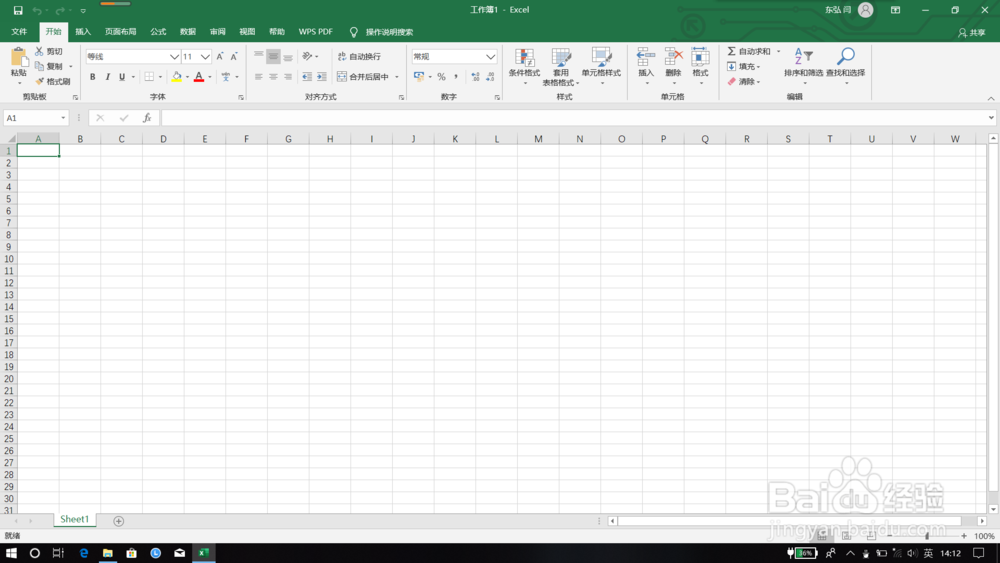
3、接着我们打开刚刚新建好的空白表格,之后我们开始下一步

excel数据透视表的数据区域默认的字段汇总方式

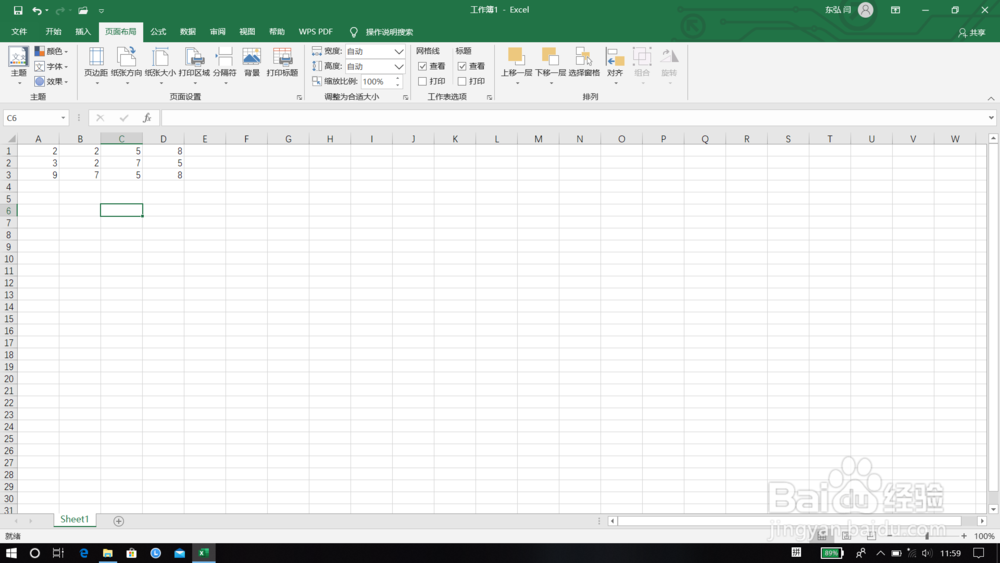
4、接着我们在表格里输入一些数据,输入好之后我们开始下一步

excel数据透视表的数据区域默认的字段汇总方式

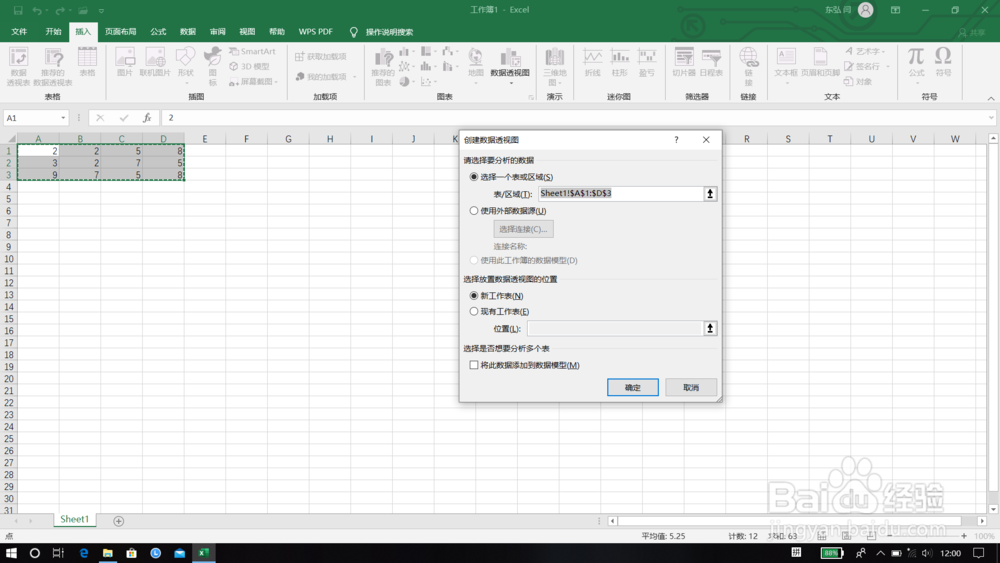
5、之后我们选中输入好的数据,选中之后我们点到插入选项,找到之后我们开始下一步
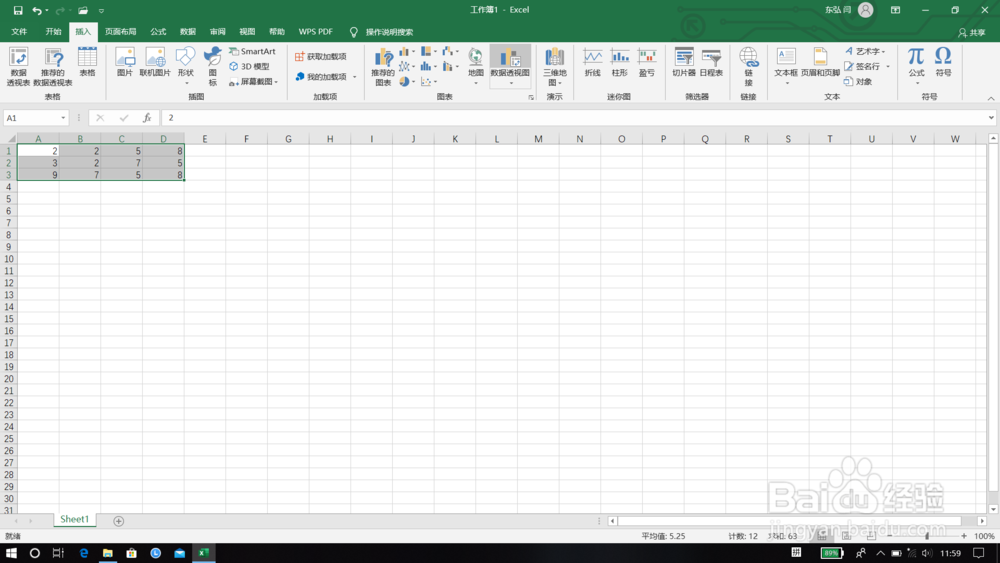
excel数据透视表的数据区域默认的字段汇总方式

6、之后我们创建数据透视表,填写好数据透视表的各个条件后,我们开始下一步

excel数据透视表的数据区域默认的字段汇总方式

7、最后我们点击确定就可以完成数据透视表的制作了,希望可以帮助到大家

excel数据透视表的数据区域默认的字段汇总方式
  • Excel如何制作动态查询图表呢?
  • Excel 2003 巧用数据有效性输入日期
  • excel2013迷你图如何更改颜色、线条
  • excel数据透视表的数据区域默认的字段汇总方式
  • 数据透视表数据字段默认值汇总方式恢复“求和”
  • 热门搜索
    低碳生活我先行手抄报 关于抗击疫情的手抄报 法制安全教育手抄报 中秋节英语手抄报 小学生手抄报大全 2020年鼠年手抄报 圣诞手抄报 英语手抄报版面设计 普通话手抄报文字内容 六一手抄报内容简短