1、首先我们在画布中输入两行文字进行调节。

2、调节行间距和字间距需要先选中文字,鼠标点击文字图层。

3、双击文字图层的缩览图可以直接全选文字。
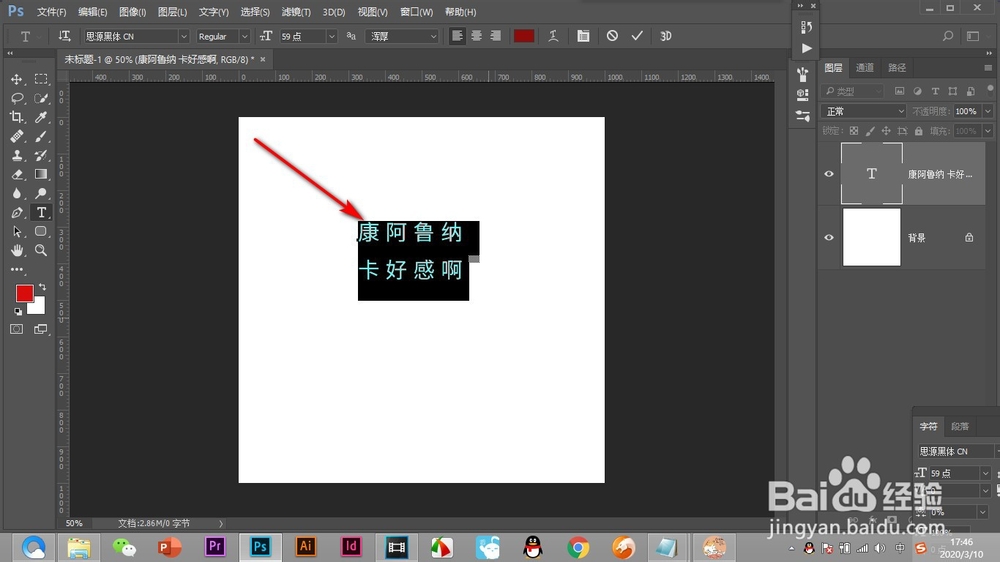
4、然后按住Alt键不松,按键盘方向键的左右键就是调节文字的字间距。
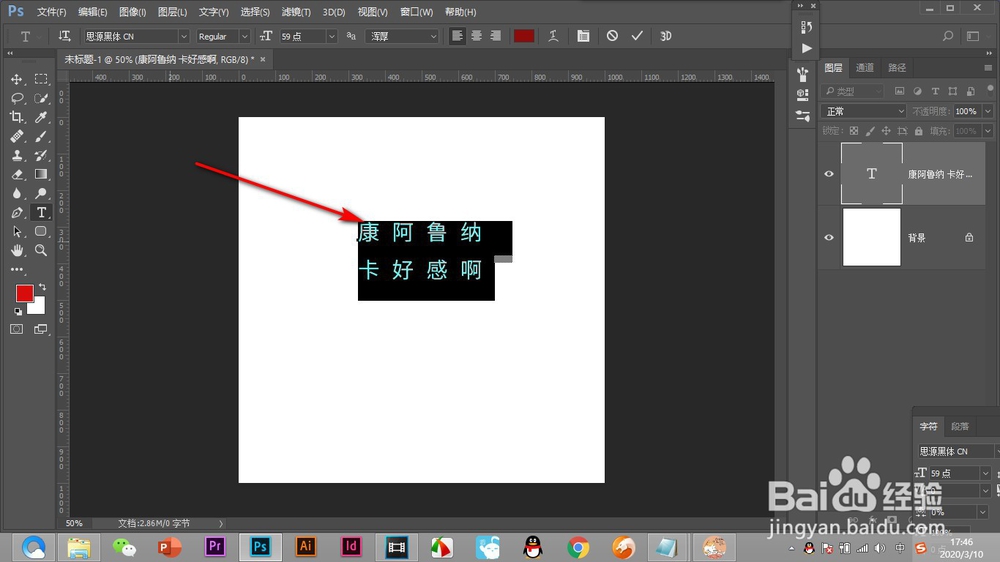
5、按住Alt键不松,然后按键盘上的上下键就能够调节行间距,不过行间距一开始调回直接为零,我们继续按方向键就可以了。
1、1.首先我们在画布中输入两行文字进行调节。
2.调节行间距和字间距需要先选中文字,鼠标点击文字图层。
3.双击文字图层的缩览图可以直接全选文字。
4.然后按住Alt键不松,按键盘方向键的左右键就是调节文字的字间距。
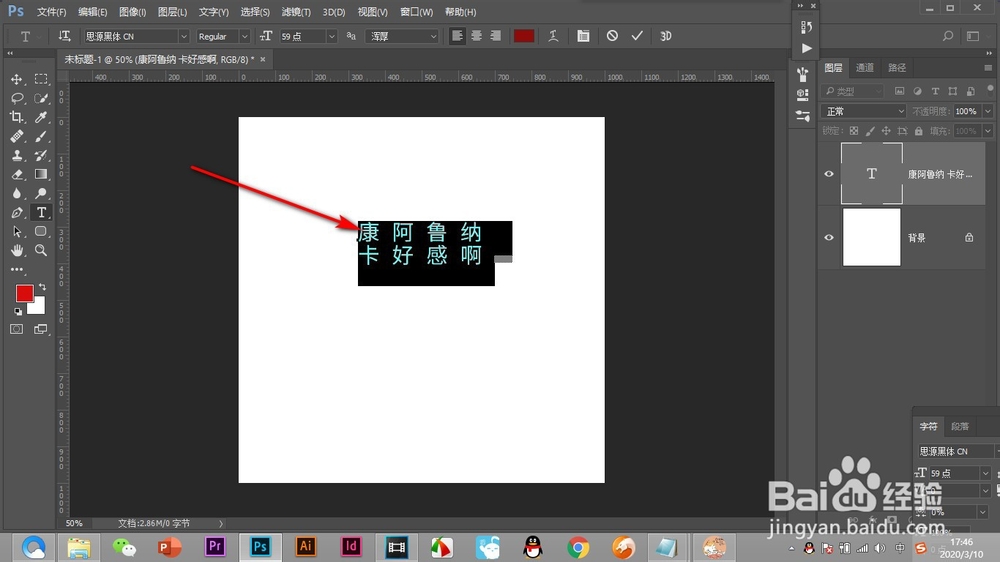
5.按住Alt键不松,然后按键盘上的上下键就能够调节行间距,不过行间距一开始调回直接为零,我们继续按方向键就可以了。
