win10如何添加多个桌面 win10如何打开多个桌面

 时间:2026-02-16 20:19:11

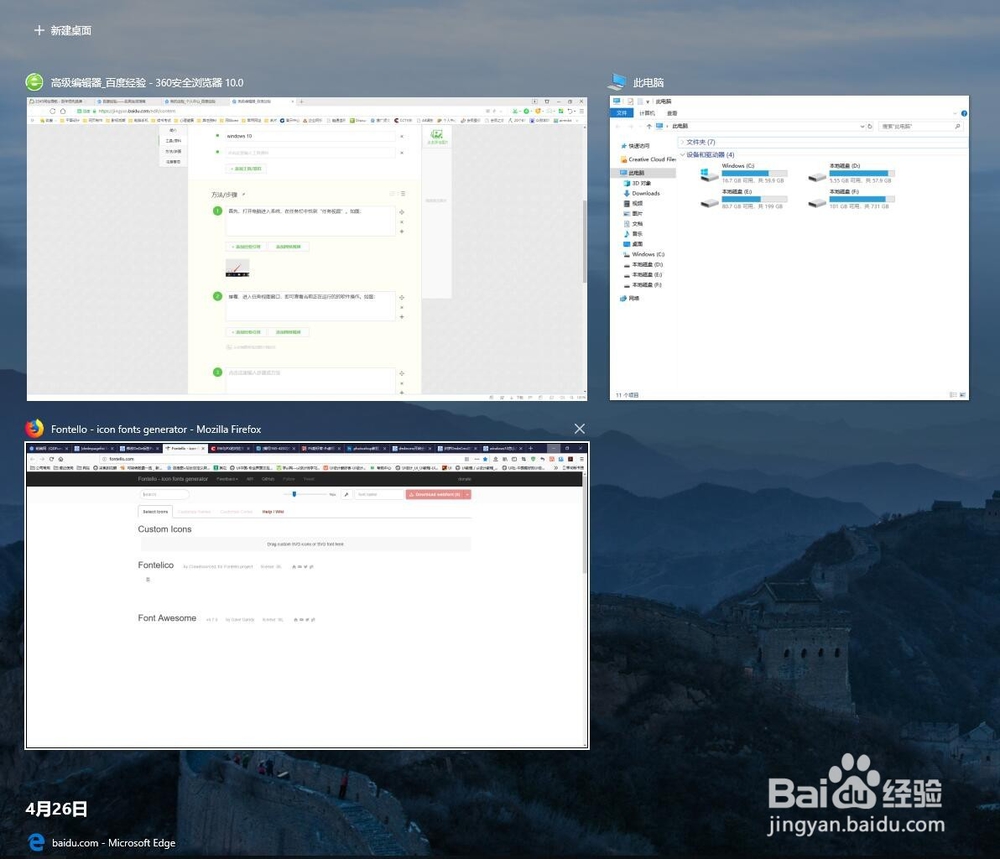
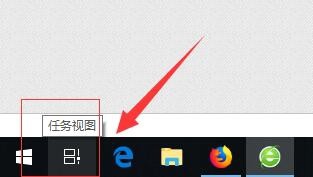
1、首先,打开电脑进入系统,在任务栏中找到“任务视图”。如图:
win10如何添加多个桌面 win10如何打开多个桌面

2、接着,进入任务视图窗口,即可查看当前正在运行的的软件操作。如图:

win10如何添加多个桌面 win10如何打开多个桌面

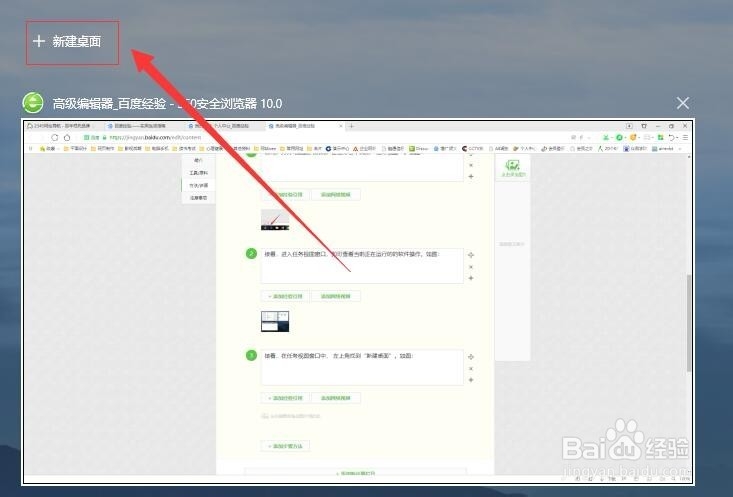
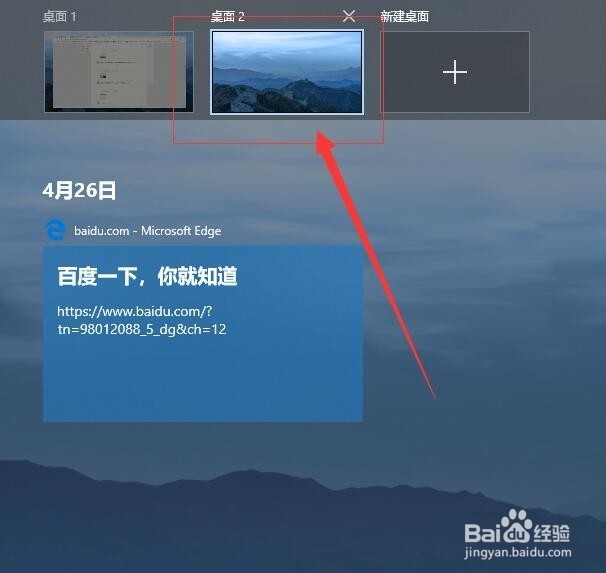
3、接着,在任务视图窗口中, 左上角找到“新建桌面”。如图:

win10如何添加多个桌面 win10如何打开多个桌面

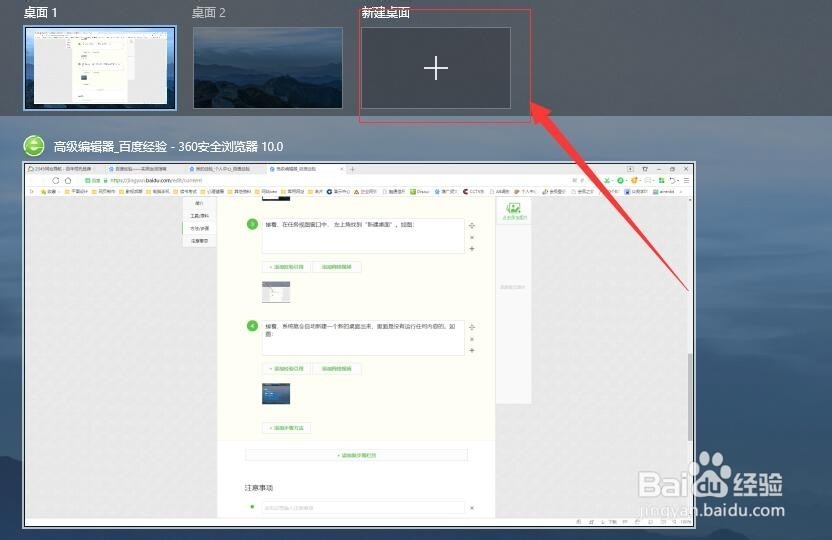
4、接着,系统就会自动新建一个新的桌面出来,里面是没有运行任何内容的。如图:
win10如何添加多个桌面 win10如何打开多个桌面

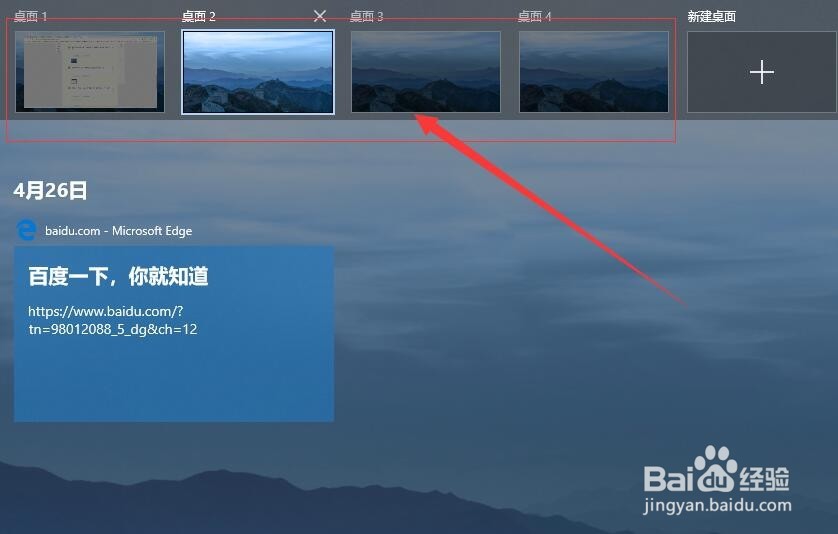
5、如果需要新建多个桌面,只要点击后面的新建桌面即可新建帮泪董。如图:

win10如何添加多个桌面 win10如何打开多个桌面

6、如果要进入新的桌面,只菌腊要进入任务视图,选择要进入的相应桌面即可进入。如图:
win10如何添加多个桌面 win10如何打开多个桌面

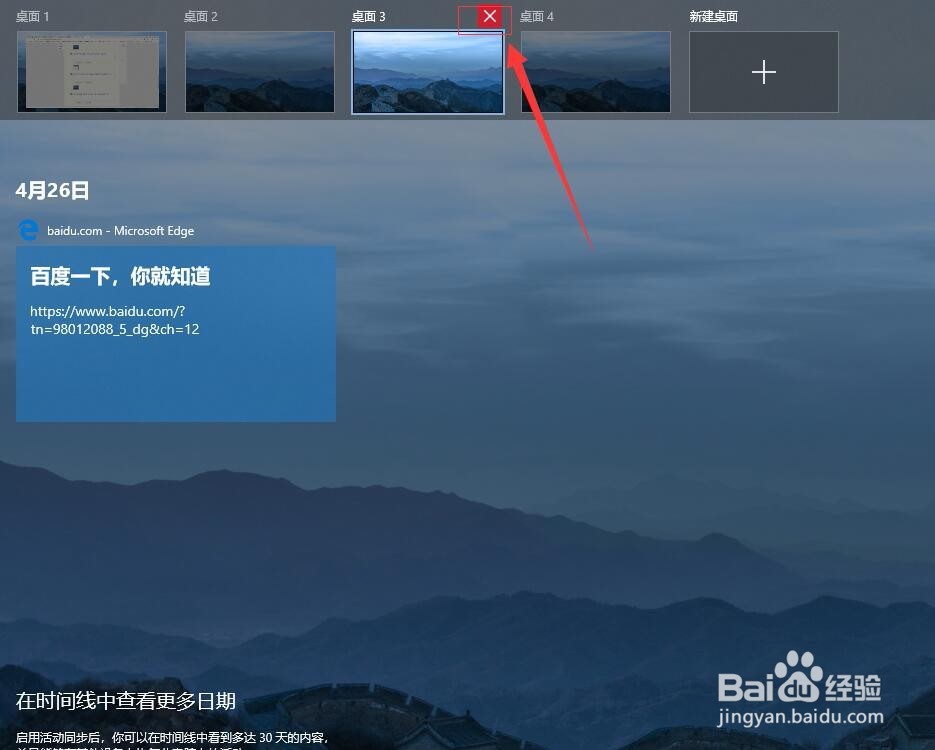
7、如果要删除多余的桌面,点击相应桌面上方的关闭按钮接口删除。如图:蚊颂

win10如何添加多个桌面 win10如何打开多个桌面

8、至此,win10如何添加多个桌面 win10如何打开多个桌面教程分享结束。

  • Spring中利用构造器参数实现依赖属性的注入
  • Excel表中VBA的程序如何使用StrComp函数
  • 图示EXCEL表格vba系列72之xlEdgeBottom属性简介
  • 为什么你一直没有成就?
  • 如何使用Vue.js中的指令绑定多个样式类属性
  • 热门搜索
    关于感恩手抄报内容 以书为友手抄报 大学生手抄报 爱国的手抄报图片 感恩大自然手抄报 廉洁手抄报资料 数学手抄报初一 小学四年级手抄报大全 感念师恩手抄报 手抄报花边简单图案