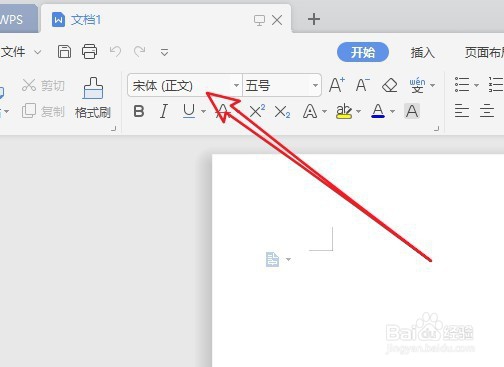
1、在电脑上打开WPS2019,然后点击工具栏上的字体下拉按钮
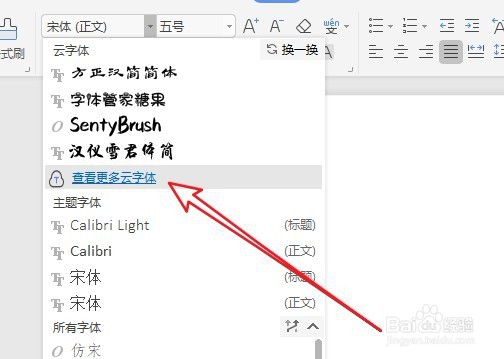
2、接着在弹出的下拉菜单,点击查看更多云字体菜单项
3、接着在打开的云字体窗口点击右上角的筛选按钮

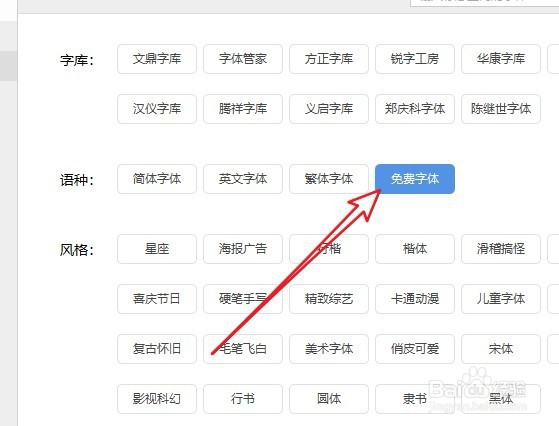
4、这时就会弹出筛选菜单,我们选中免费字体选项
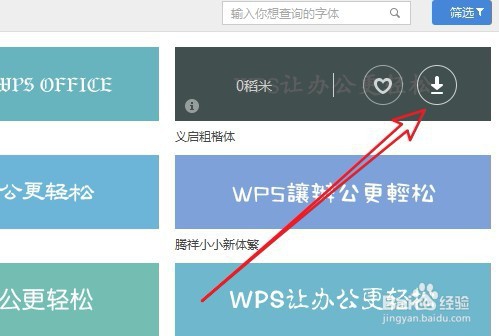
5、接着就会列出所有的免费的在线云字体,我们选中自己喜欢的字体图标

6、然后点击改字体的下载按钮,这是系统就会自动下载,并安装字体到本地
7、我们返回到字体菜单,可以看到刚刚安装好的云字体了

时间:2026-04-22 02:55:40
1、在电脑上打开WPS2019,然后点击工具栏上的字体下拉按钮
2、接着在弹出的下拉菜单,点击查看更多云字体菜单项
3、接着在打开的云字体窗口点击右上角的筛选按钮
4、这时就会弹出筛选菜单,我们选中免费字体选项
5、接着就会列出所有的免费的在线云字体,我们选中自己喜欢的字体图标
6、然后点击改字体的下载按钮,这是系统就会自动下载,并安装字体到本地
7、我们返回到字体菜单,可以看到刚刚安装好的云字体了
