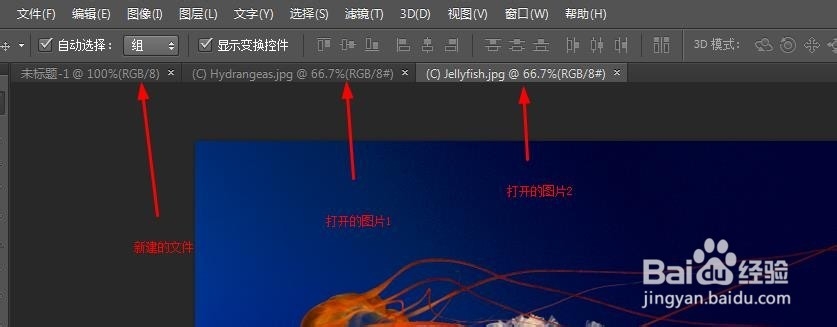
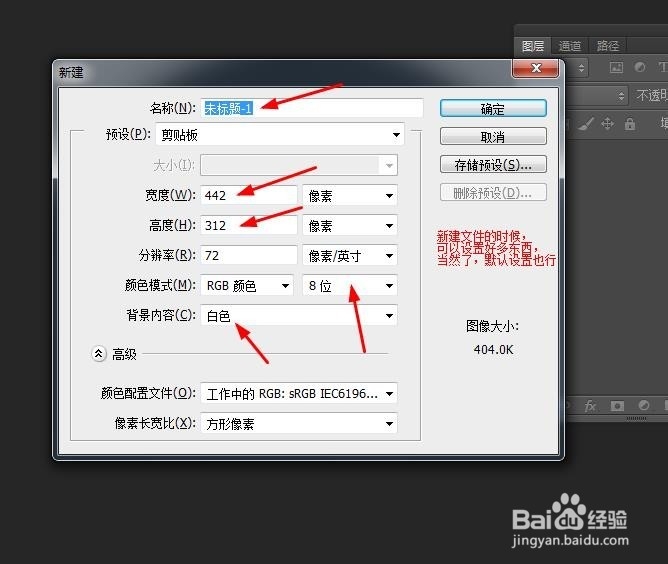
1、打开photo shop软件,新建一个文件,打开两幅图片。如下图所示。
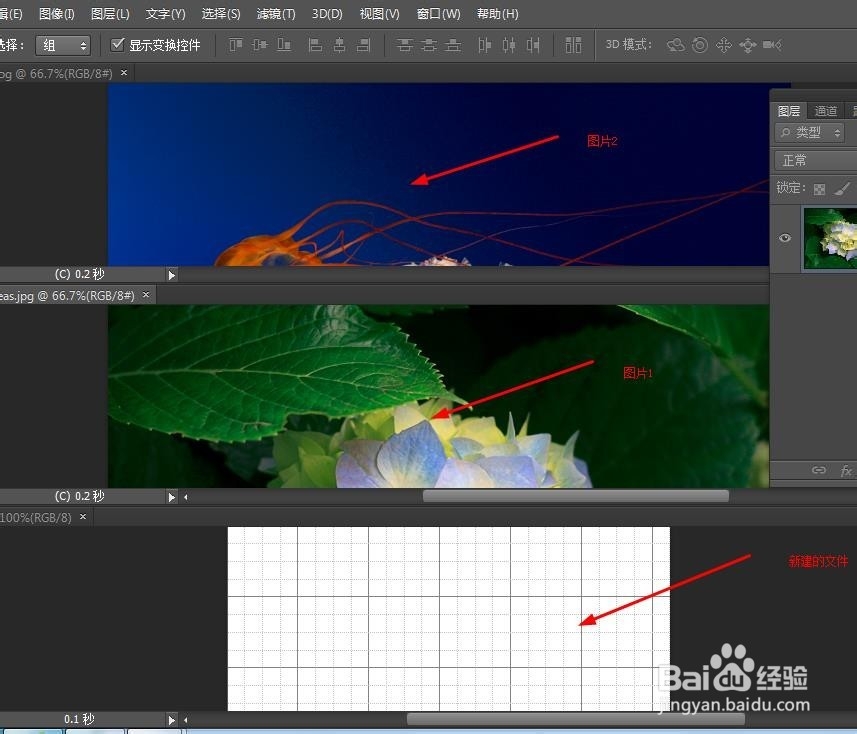
2、点击“窗口->排列”重新布局一下,方便操作。操作步骤以及操作结果如下图所示。

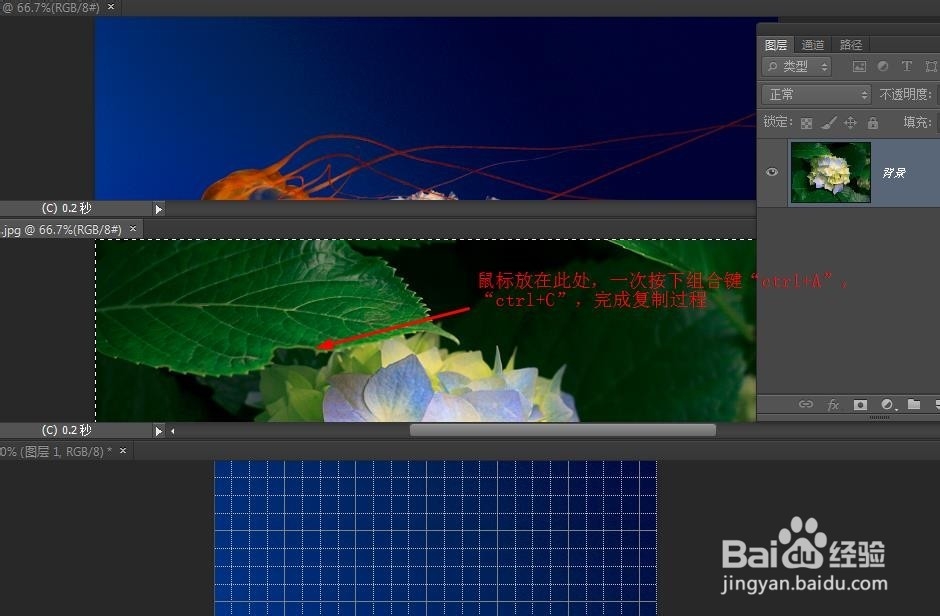
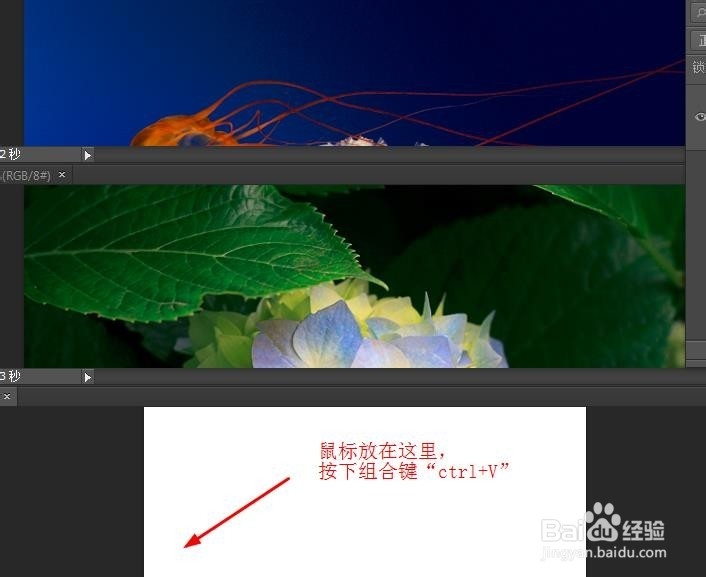
3、把两幅图片放到同一文件里,主要利用了组合键“ctrl+A”,“ctrl+C”。操作步骤以及操作结果看下面的截图。
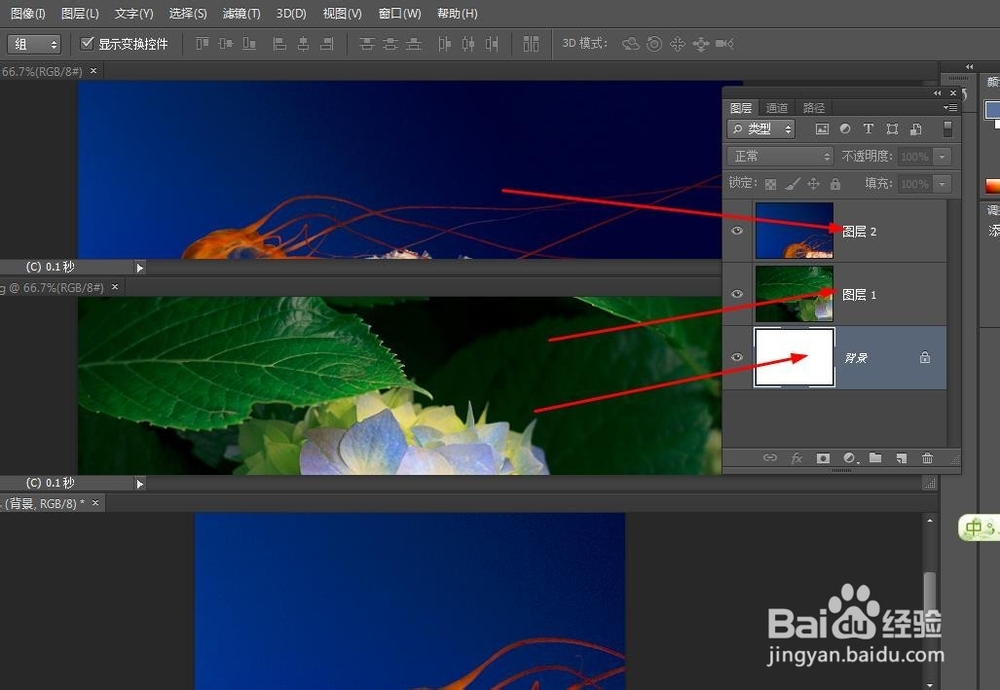
4、最终的操作结果就是如下截图所示。新建文件是背景,两幅图片分别的图层1和图层2。
5、如果一开始搞错了,图片和图层没有对应起来,我们可以利用“图层->排列”来修正,步骤如下图所示。
时间:2026-04-23 04:08:31
1、打开photo shop软件,新建一个文件,打开两幅图片。如下图所示。
2、点击“窗口->排列”重新布局一下,方便操作。操作步骤以及操作结果如下图所示。
3、把两幅图片放到同一文件里,主要利用了组合键“ctrl+A”,“ctrl+C”。操作步骤以及操作结果看下面的截图。
4、最终的操作结果就是如下截图所示。新建文件是背景,两幅图片分别的图层1和图层2。
5、如果一开始搞错了,图片和图层没有对应起来,我们可以利用“图层->排列”来修正,步骤如下图所示。
