1、打开图片
菜单栏【窗口】调出【动作】面板,快捷键F9;
可以删除原来软件自带的动作,或者直接新建一个动作组,命名任意
新建动作,并重命名为“批量压缩图片大小”,命名完点【确定】;
此时大家会发现底部多了小红点,说明动作已经开始被记录了

2、图像大小
·将图片大小改小,如改成长1000,宽为自动适应;
·快捷键Ctrl+Shift+Alt+S,存储为Web格式,【预设】选择【JPG】,选好保存路径,不要更改文件名,关闭文件时不保存更改;
·然后打开【动作】面板,点击停止录制按钮1
·可以打开保存好的文件,对比之前的大小~

3、批处理
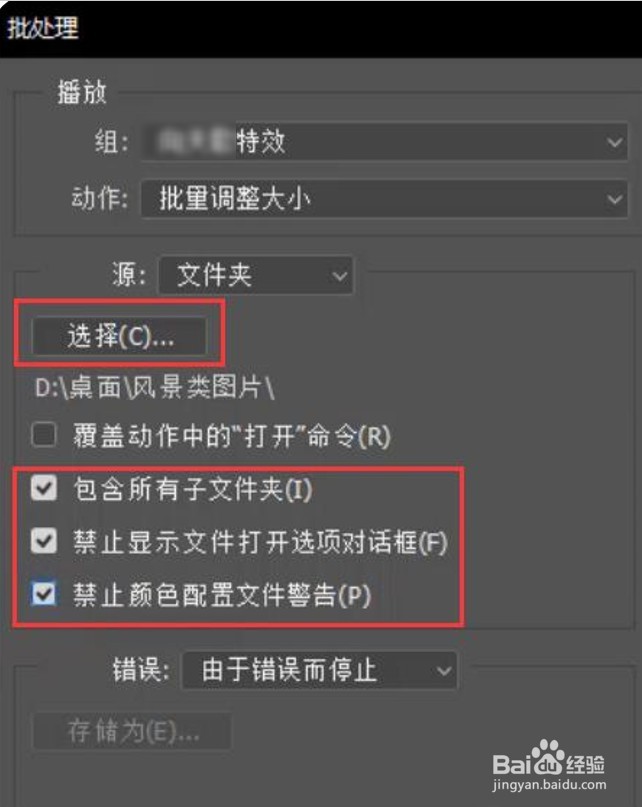
选择好动作和源文件夹,为了防止中途暂停等,所以咱们把倒数三个选项都打上钩;
点击【确定】,开始见证奇迹~
如果需要中途停止批处理,只要按键盘左上角的ESC键即可~
可以建文件夹和PS界面分左右屏排列,直观看见文件的生成,快捷键Window+方向左/右)
4、添加步骤
·打开【动作】面板,展开动作信息,在需要插入的步骤后面,点击录制即可;
·停止记录之后,动作信息是可以调整顺序哒~·然后还是在【批处理】里再次运行命令即可~

