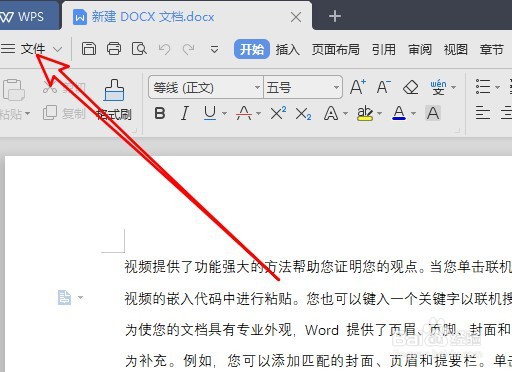
1、在电脑上用WPS2019打开要编辑的文档,点击WPS2019主界面左上角的文件菜单。
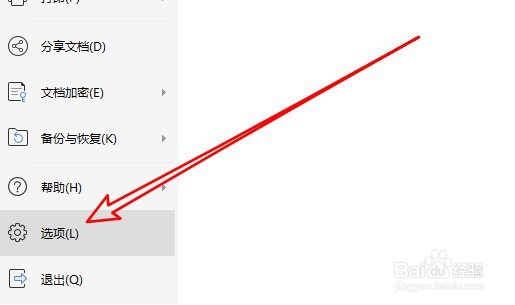
2、然后在打开的文件下拉菜单,点击选项菜单项。
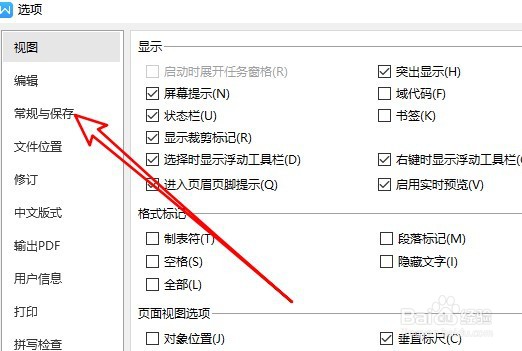
3、这时会打开WPS2019选项窗口,点击左侧的常规与保存菜单。
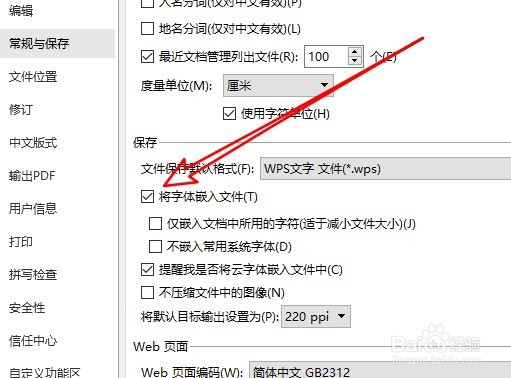
4、然后在右侧窗口找到将字体嵌入文件设置项。
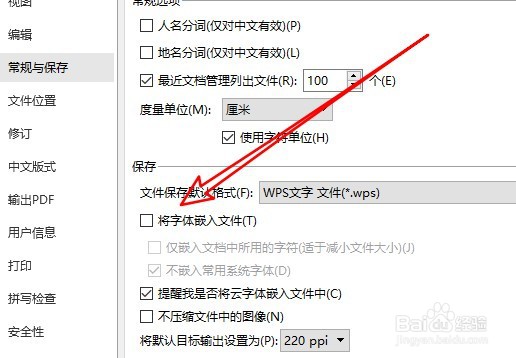
5、点击勾选该设置项前面的复选框。
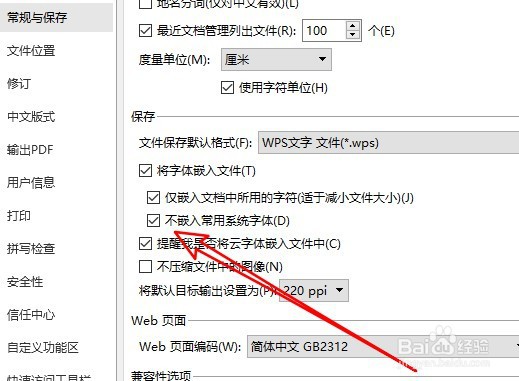
6、同时为了节省空间,我们可以勾选不嵌入常用系统字体前面的复选框。
时间:2026-04-30 14:13:14
1、在电脑上用WPS2019打开要编辑的文档,点击WPS2019主界面左上角的文件菜单。
2、然后在打开的文件下拉菜单,点击选项菜单项。
3、这时会打开WPS2019选项窗口,点击左侧的常规与保存菜单。
4、然后在右侧窗口找到将字体嵌入文件设置项。
5、点击勾选该设置项前面的复选框。
6、同时为了节省空间,我们可以勾选不嵌入常用系统字体前面的复选框。
