ae风吹字母效果制作

 时间:2026-02-12 21:32:09

1、首先,我们导入一段视频素材。

ae风吹字母效果制作

2、新素材拖入新建合成中。

ae风吹字母效果制作

3、使用文字工具,输入一段文字。

ae风吹字母效果制作

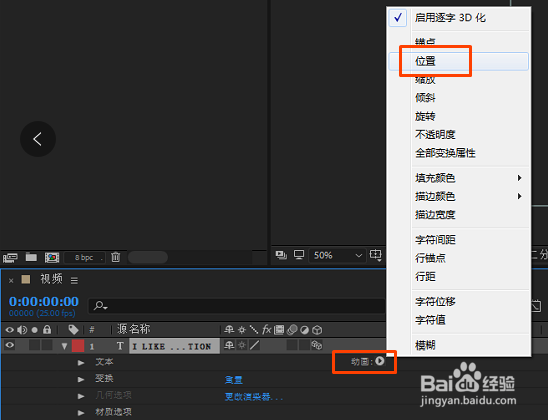
4、展开文字,找到动画,点击启用逐字3D化。

ae风吹字母效果制作

5、然后再次点击动画,找到位置。

ae风吹字母效果制作

6、给2秒和4秒的位置处打个关键帧。

ae风吹字母效果制作

7、将文字移动到第一帧的位置上,并且将文字移出视频区域直到看不见为止。

ae风吹字母效果制作

8、接着在第六秒处打上关键帧,并且将文字移出视频区域看不见为止。接着,我们点击右键设置缓动。

ae风吹字母效果制作

9、接下来,我们选择范围选择器,选择偏移,将1秒和6秒处打关键帧设置偏移为0。2秒和4秒设置为100。

ae风吹字母效果制作

10、最后,我们打开高级,将形状改为下斜坡,随机排序改为开。接着,修改1-6的关键帧偏移为100,修改2-4的关键帧偏移为-100。

ae风吹字母效果制作

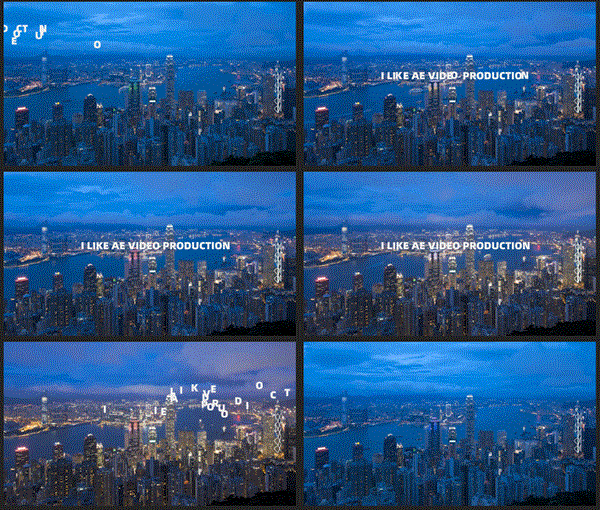
11、最后,效果完成,来看一下效果吧。

ae风吹字母效果制作

  • textarea如何使用name属性?
  • 如何在Windows 10上打开画图
  • 永中Office的AI助手都有哪些功能?
  • 哺乳期乳腺疏通
  • 怎样拍出好看的自拍照?
  • 热门搜索
    讲文明手抄报 网络安全手抄报简单漂亮 校庆手抄报 开学了手抄报内容 七夕手抄报 保护野生动物手抄报 交通规则手抄报 三年级语文手抄报 关于春节手抄报 普通话手抄报简单漂亮