PS快速使用图层蒙版工具

 时间:2024-10-13 12:14:36

1、打开PS,打开图片,如图

PS快速使用图层蒙版工具

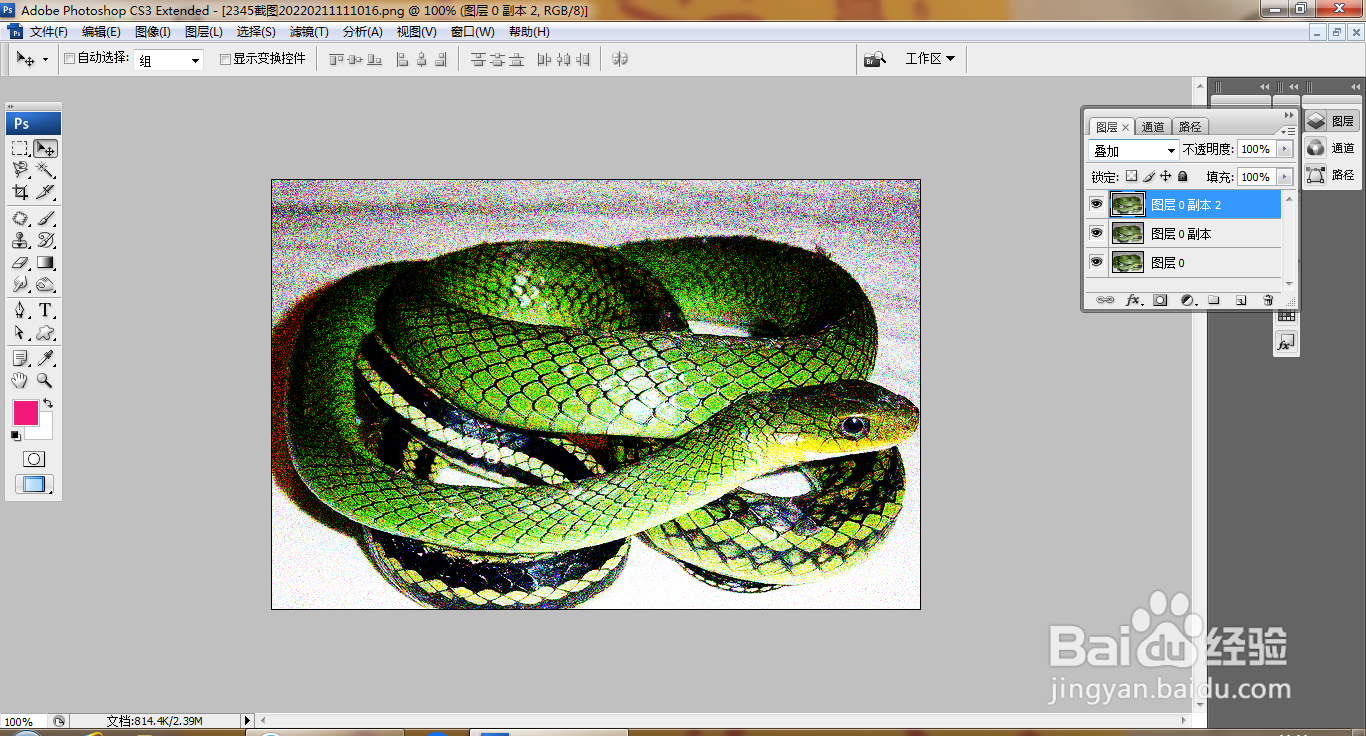
2、复制图层副本,叠加,点击确定,如图

PS快速使用图层蒙版工具

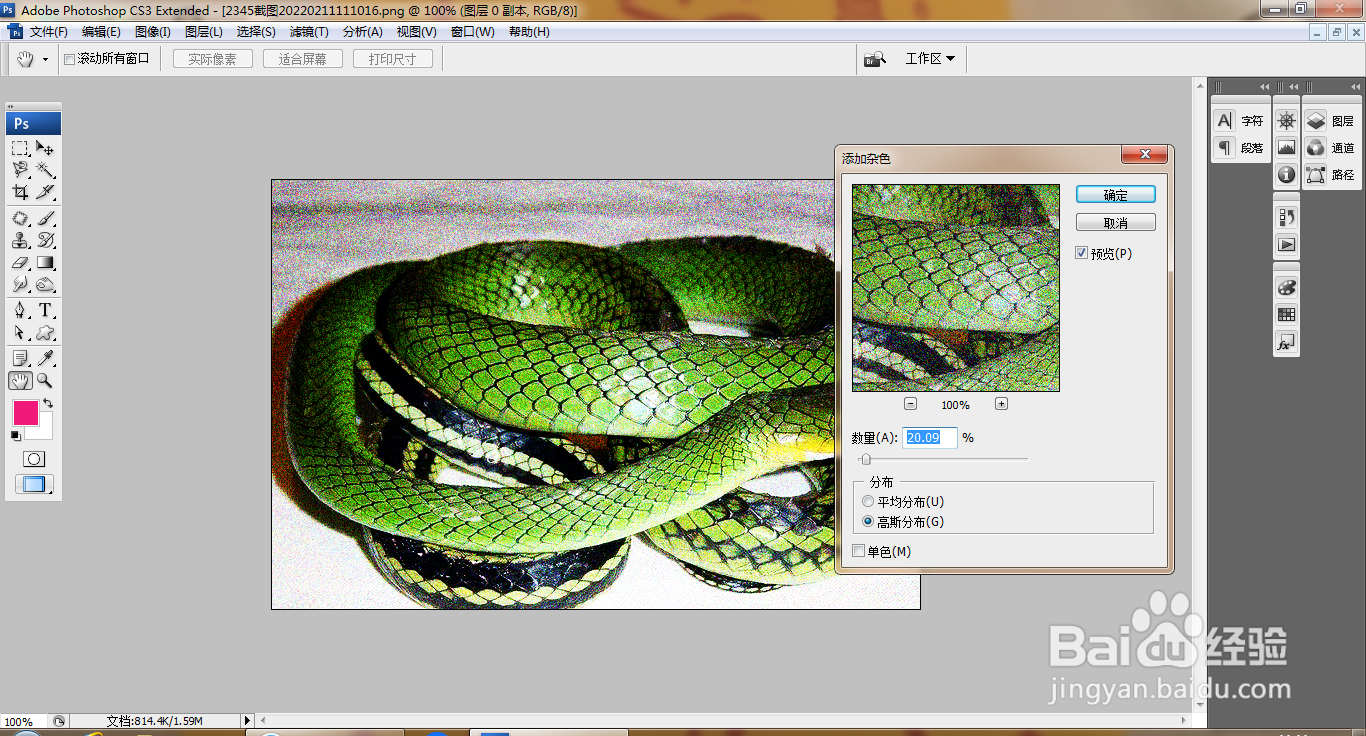
3、选择滤镜,杂色,添加杂色,设置数量为20.09%,点击确定,如图

PS快速使用图层蒙版工具

4、复制图层副本,叠加,点击确定,如图

PS快速使用图层蒙版工具

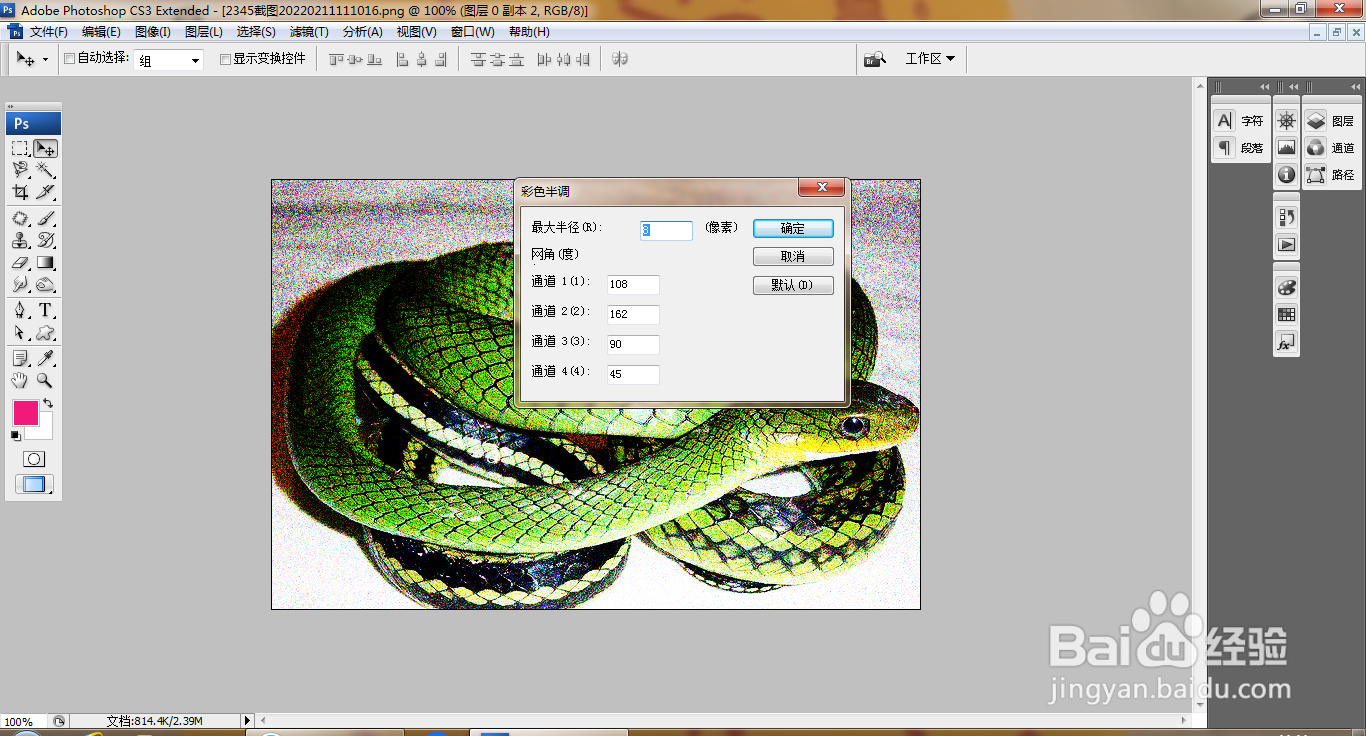
5、选择滤镜,彩色半调,豹肉钕舞设置最大半径为8,通道为108,通道为162,通道为90,通道为45,点击确定,如图
PS快速使用图层蒙版工具

6、再次执行彩色半调滤镜,点击确定,如图

PS快速使用图层蒙版工具

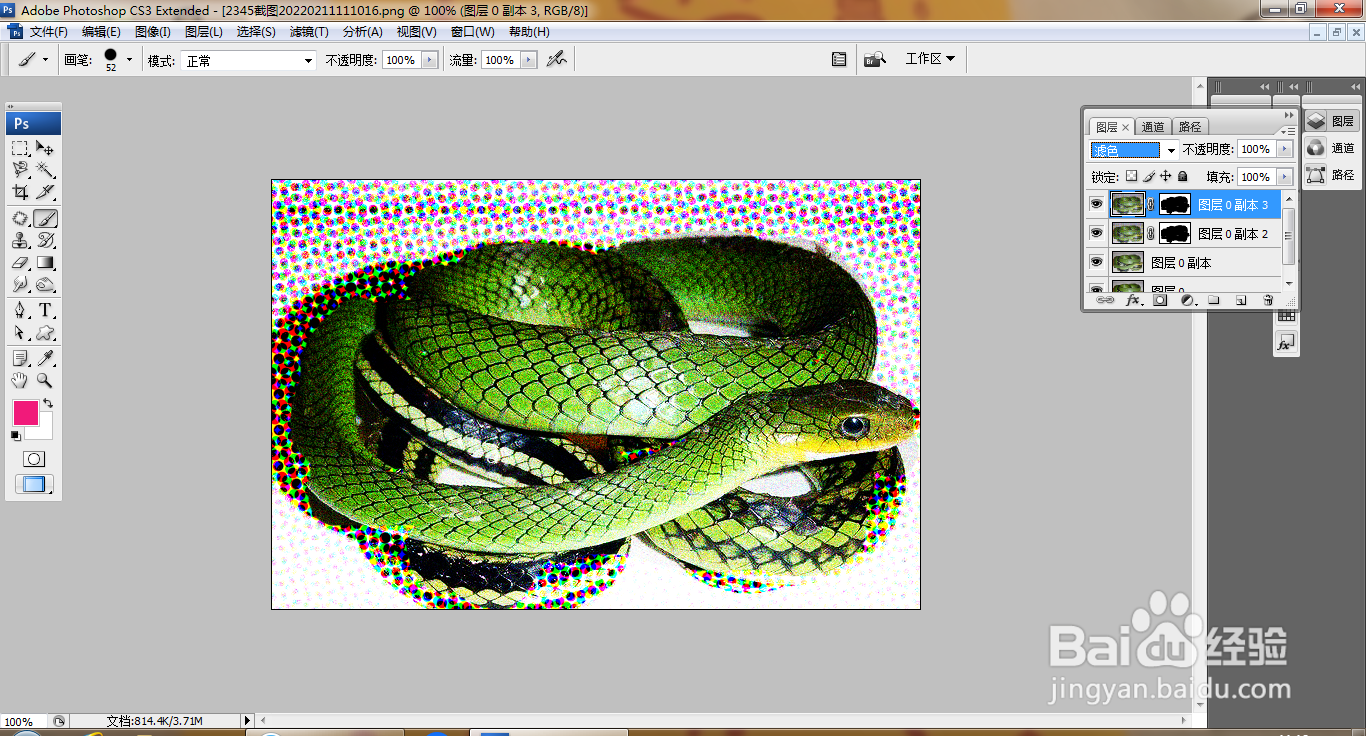
7、新建图层蒙版,设置前景色为黑色,选择画笔工具,设置画笔大小为52,继续涂抹,多次涂抹,点击确定,如图

PS快速使用图层蒙版工具

8、复制图层副本,设置图层混合模式为滤色,点击确定,如图

PS快速使用图层蒙版工具

9、继续复制图层副本,再次设置图层混合模式为滤色,点击确定,如图

PS快速使用图层蒙版工具
  • ps加深工具在哪里
  • ps怎么利用蒙版抠图
  • PS如何使用渐变工具拉取线性渐变效果?
  • photoshop的柔边画笔工具在哪
  • ps图层蒙版怎么用
  • 热门搜索
    新学期新气象手抄报图片 同讲普通话携手进小康手抄报 防止溺水手抄报 端午节英语手抄报 手抄报清明节 抗击肺炎手抄报 一二年级感恩手抄报 普通话手抄报简单 全国爱眼日手抄报 抗击疫情手抄报简单