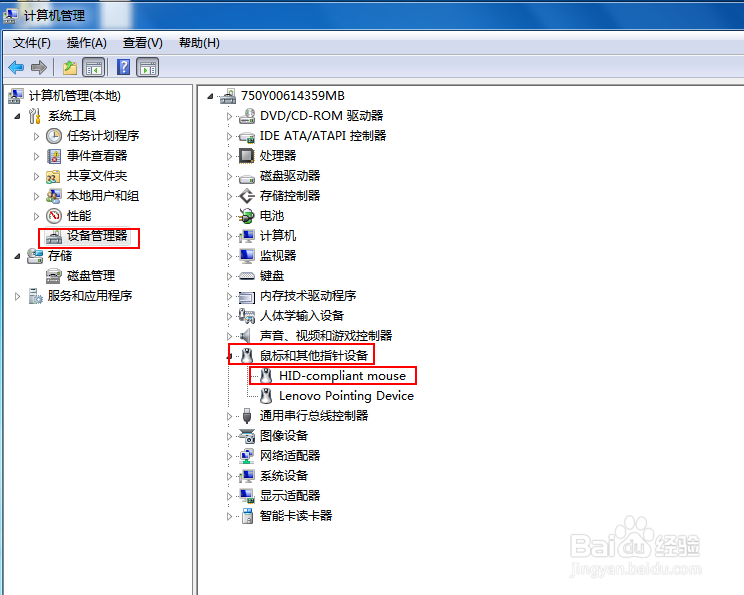
1、右键“我的电脑”,打开“管理”,查看usb鼠标的驱动是否正确安装。(不能有叹号和x号)

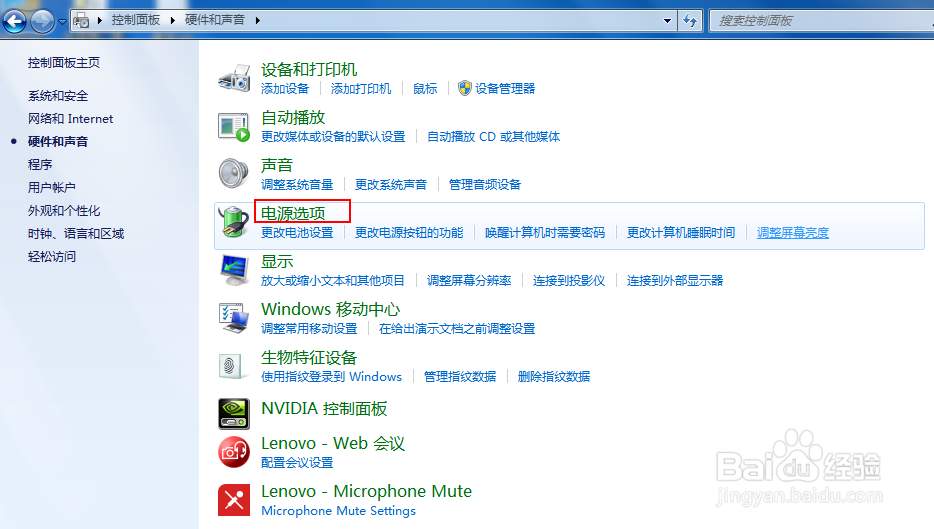
2、打开“控制面板”,找到“硬件和声音”,点击打开“硬件和声音”。


3、在“控制面板--硬件和声音”找到“电源选项”点击进入“电源选项”。
4、打开“电源选项”后,在你“选择电源计划”的后面打开“更改计划设置”(选择你选择的电源计划)。

5、在“电源选项”下面找到并打开“更改高级电源设置”选项。

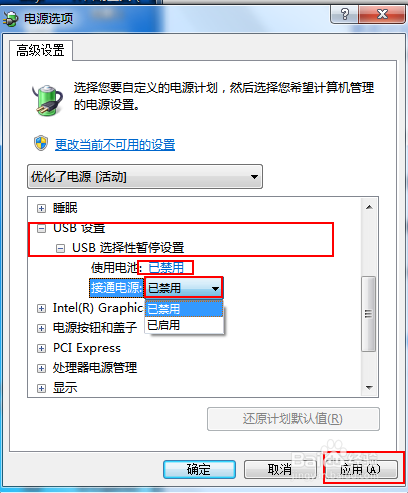
6、在“高级设置”找到“usb设置”在“usb选择性暂停设置”里面禁用“使用电池和接通电源”。
时间:2026-04-21 15:49:37
1、右键“我的电脑”,打开“管理”,查看usb鼠标的驱动是否正确安装。(不能有叹号和x号)
2、打开“控制面板”,找到“硬件和声音”,点击打开“硬件和声音”。
3、在“控制面板--硬件和声音”找到“电源选项”点击进入“电源选项”。
4、打开“电源选项”后,在你“选择电源计划”的后面打开“更改计划设置”(选择你选择的电源计划)。
5、在“电源选项”下面找到并打开“更改高级电源设置”选项。
6、在“高级设置”找到“usb设置”在“usb选择性暂停设置”里面禁用“使用电池和接通电源”。
