1、新建立一Excel文档。

2、本例自己输入一些数据,以便说明情况。

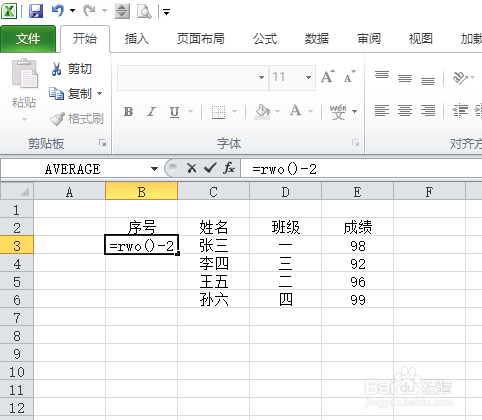
3、这步比较关键,就是序号要用公式来表示,公式中序号由行号来确定。可用拖动复制方法,使每个序号都用公式来表示。

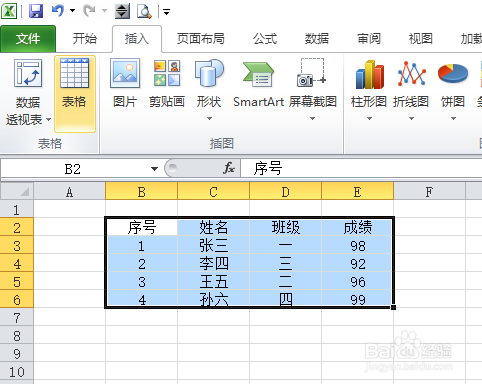
1、选中欲制作成表格的单元格区域。

2、点选菜单“插入”,“表格”,在弹出的页面中直接点击“确定”。
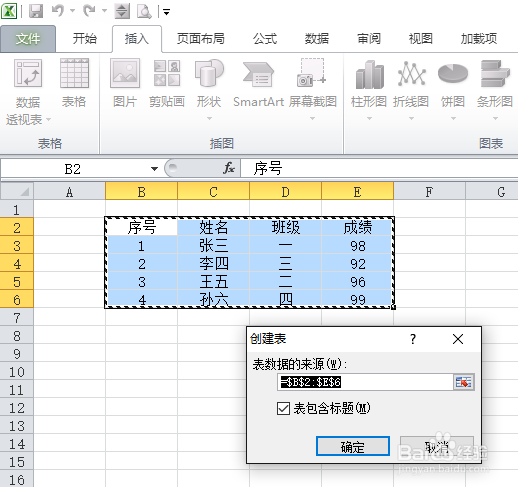
3、制作好的表格如图所示。

1、选中要在其前插入一行的整行。

2、在选中行上右击鼠标,点选“插入”。

3、空白行就插入成功了,再看看,序号是保持连续的。

时间:2026-04-29 08:59:34
1、新建立一Excel文档。
2、本例自己输入一些数据,以便说明情况。
3、这步比较关键,就是序号要用公式来表示,公式中序号由行号来确定。可用拖动复制方法,使每个序号都用公式来表示。
1、选中欲制作成表格的单元格区域。
2、点选菜单“插入”,“表格”,在弹出的页面中直接点击“确定”。
3、制作好的表格如图所示。
1、选中要在其前插入一行的整行。
2、在选中行上右击鼠标,点选“插入”。
3、空白行就插入成功了,再看看,序号是保持连续的。
