1、将硬盘分区格式化为Ext3文件系统的方法
步骤:
下载、安装分区助手免费软件(略)。
2、启动分区助手,点击要格式化为Ext3系统文件的磁盘,再点击窗口左侧分区操作下的格式化分区;
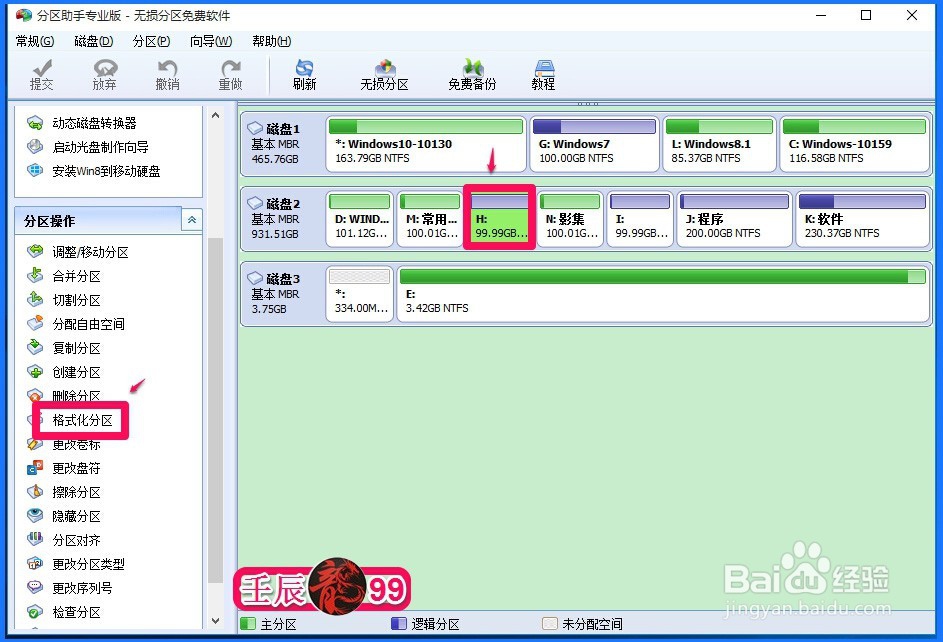
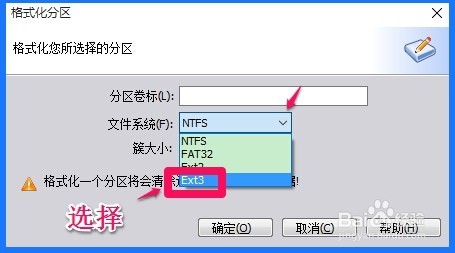
3、在打开的格式化分区对话框中点击文件系统栏(F)中的小勾,在下拉菜单中选择Ext3,最后点击:确定;
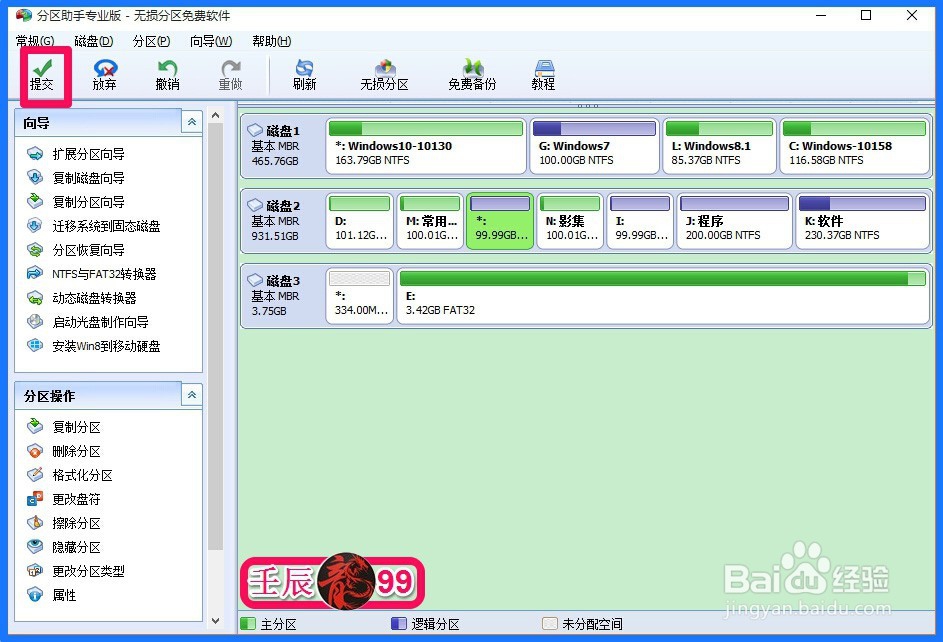
4、回到分区助手窗口,我们点击左上角的提交;
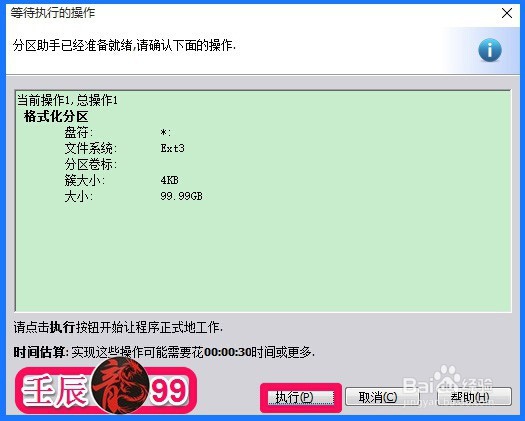
5、点击提交以后,打开 一个等待执行的操作对话框,在等待执行的操作对话框中,我们点击:执行;
6、此时弹出一个询问对话框:您确定现在就执行这些操作吗?点击:确定;

7、点击确定以后,分区助手开始执行格式化磁盘使之成为Ext3文件系统的分区操作,稍候;
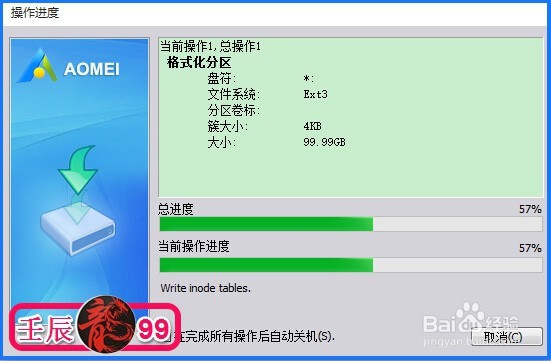
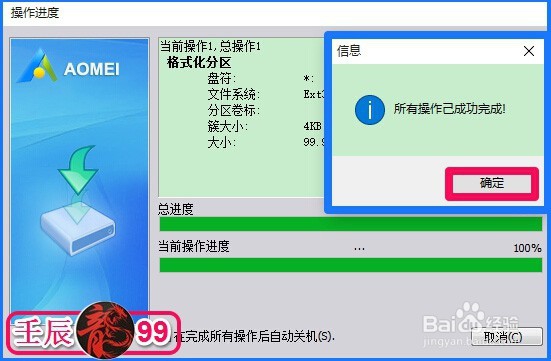
8、把磁盘格式化为Ext3文件系统分区的操作很容易完成,完成后,弹出信息提示框:所有操作已经完成,点击:确定;
9、完成操作后,右键点击磁盘H:\,属性;

10、在属性(H:)对话框中可见,文件系统为:Ext3(Dx83),我们把磁盘格式化为Ext3文件系统的操作成功。

11、以上即:将硬盘分区格式化为Ext3文件系统的方法,供有需要的朋友们参考和使用。
