1、打开Word文档,选中作图的源数据范围。

2、选择常规的,插入图表,点击下一步,点击完成。

3、图表选项里面,设置的数值等等,把数值标出来是需要对勾标出,完成初步双柱图。

4、点中需要变成折线的柱状图,单击图表类型。
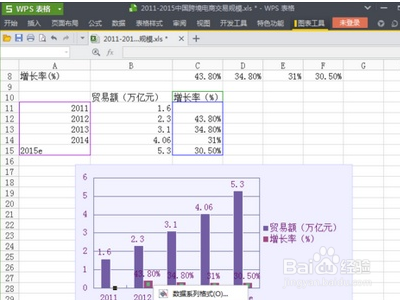
5、选中这组,重新选择图表类型,变成折线图,确定。

6、出现折线图后,同样的选中所有节点,双击后出现设置这条折线的细节。
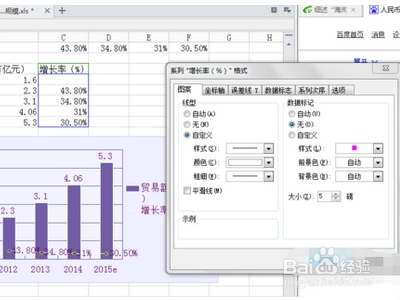
7、选中坐标轴选项,点次坐标轴,就有两个Y轴,即可在一张图上显示柱状图和折线图。

时间:2026-04-26 11:07:54
1、打开Word文档,选中作图的源数据范围。
2、选择常规的,插入图表,点击下一步,点击完成。
3、图表选项里面,设置的数值等等,把数值标出来是需要对勾标出,完成初步双柱图。
4、点中需要变成折线的柱状图,单击图表类型。
5、选中这组,重新选择图表类型,变成折线图,确定。
6、出现折线图后,同样的选中所有节点,双击后出现设置这条折线的细节。
7、选中坐标轴选项,点次坐标轴,就有两个Y轴,即可在一张图上显示柱状图和折线图。
