AI怎么画圆角矩形

 时间:2026-04-29 22:41:10

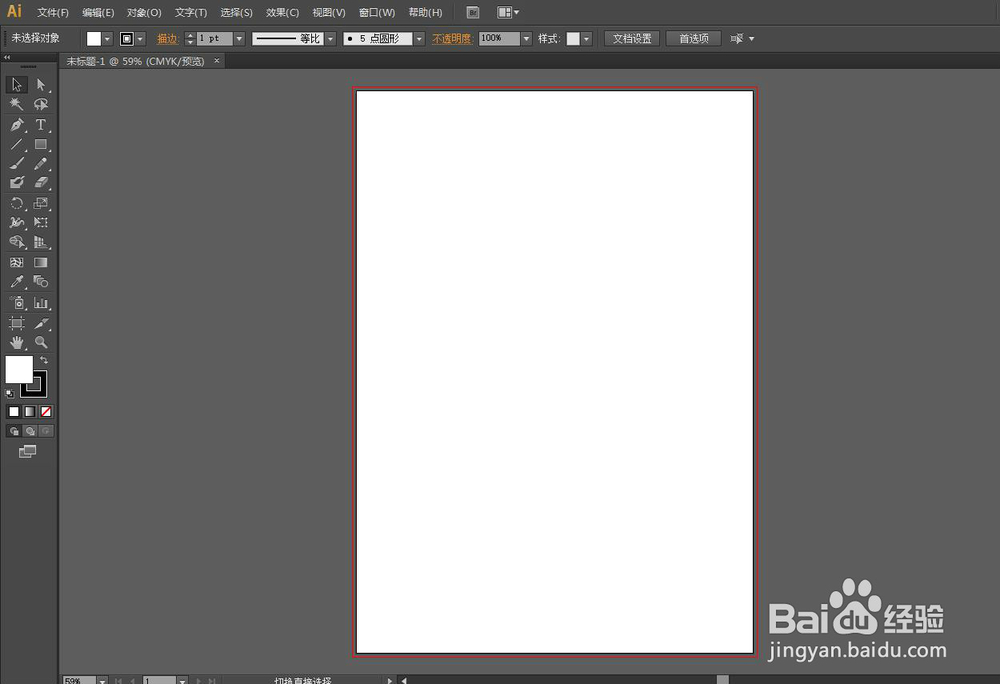
1、打开一个AI文档

AI怎么画圆角矩形

2、将鼠标移至如下图所示位置

AI怎么画圆角矩形

3、移至矩形工具位置后点击鼠标左键,不要松开向右边移动一点,出现矩形工具的下拉工具

AI怎么画圆角矩形

4、然后移至如图所示位置再松开鼠标左键就会自动选择“圆角矩形”

AI怎么画圆角矩形

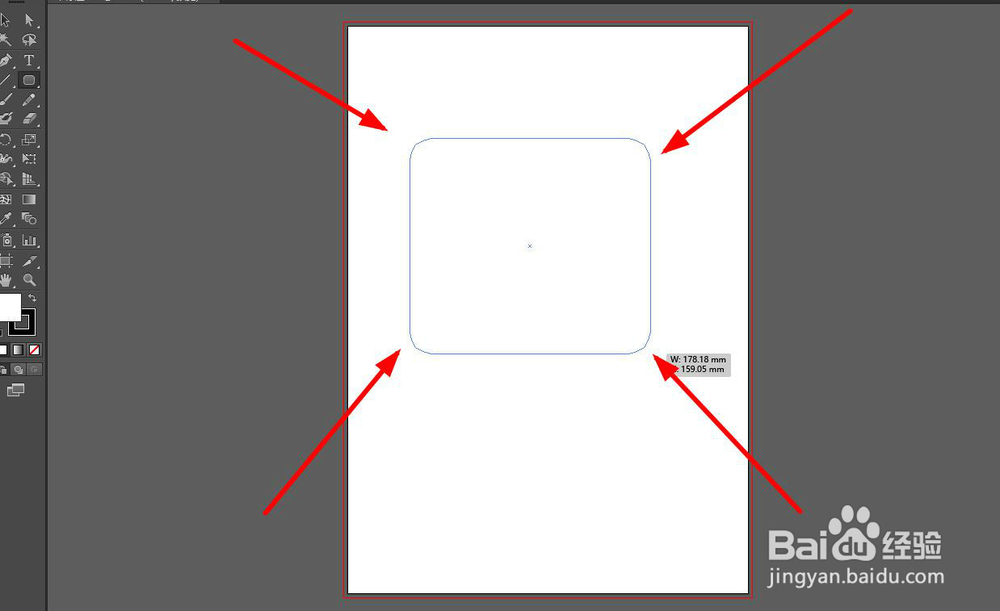
5、然后再画板点击一个点再向旁边拉出一个矩形,先不要松开鼠标左键保持不动,进行下一步

AI怎么画圆角矩形

6、保持鼠标左键不要松开,通过键盘上下键调整圆角的大小

7、如需将矩形的圆角变大,按住键盘如下图所示位置,一直按住可以看到矩形圆角的大小明显变化

AI怎么画圆角矩形

AI怎么画圆角矩形

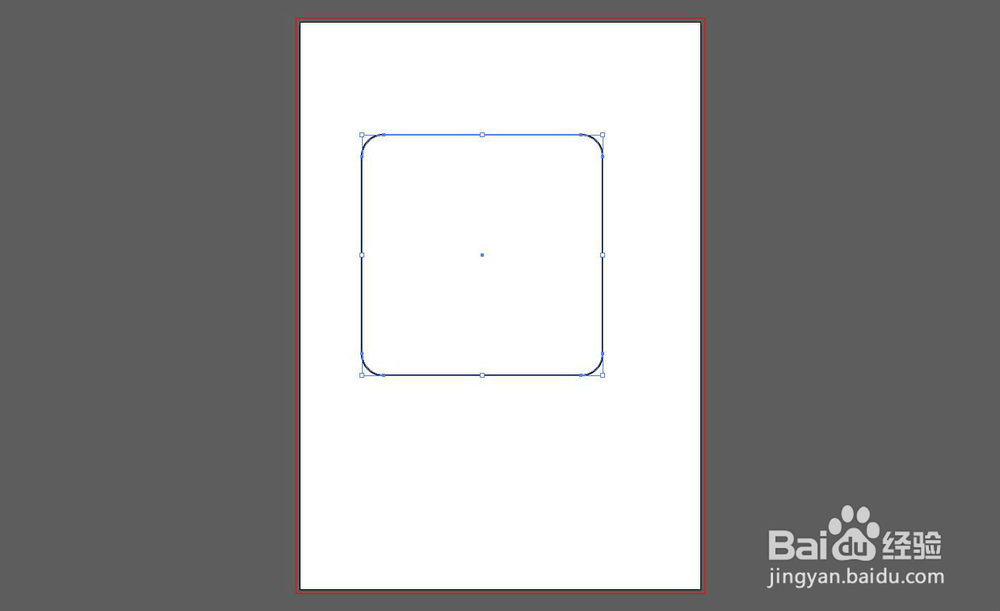
8、松开鼠标可以看到圆角矩形的大概样子,长宽自己后期更改即可

AI怎么画圆角矩形

9、如需将矩形的圆角变小,按住键盘如下图所示位置,一直按住可以看到矩形圆角的大小明显变化

AI怎么画圆角矩形

AI怎么画圆角矩形

10、松开鼠标可以看到圆角矩形的大概样子,长宽自己后期更改即可

AI怎么画圆角矩形

11、画圆角矩形的方法就介绍到这里啦

  • Ai怎么直接绘制出三角形
  • Illustrator中如何给形状添加阴影效果
  • ai怎么把文字填充到形状里
  • Ai里怎么剪切图片
  • 如何用AI做规律排列的大小渐变的圆
  • 热门搜索
    关于节俭的手抄报 走进西部的手抄报 保护环境手抄报素材 英语故事手抄报 有关于健康的手抄报 初中英语手抄报内容 关于手抄报的内容 勤俭节约的手抄报 生命的意义手抄报 感恩自然手抄报内容