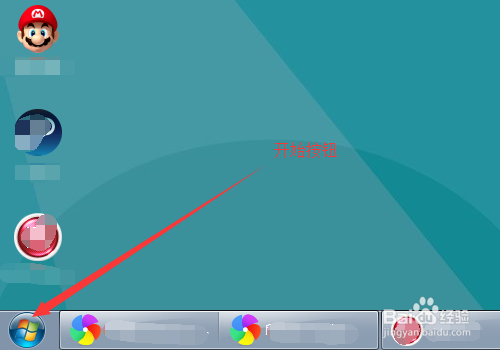
1、打开电脑,在左下位置,点击开始菜单。
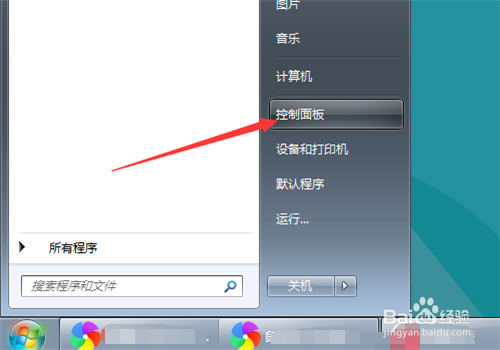
2、之后,点击控制面板,进入。
3、然后,我们就进入控制面板界面,这个是我们一个常用的功能。在该界面,找到鼠标,如下图,点击进入。

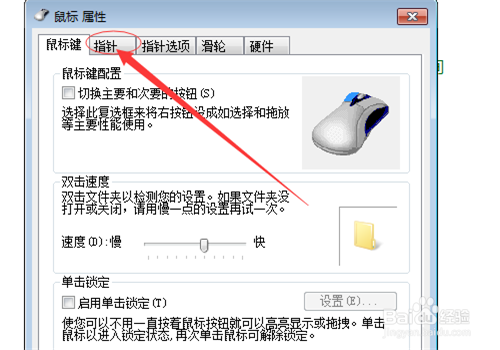
4、进入下图界面,点击指针。
5、之后,进入指针界面。点击方案,打开隐藏菜单,如下图操作,鼠标指针就变小了。
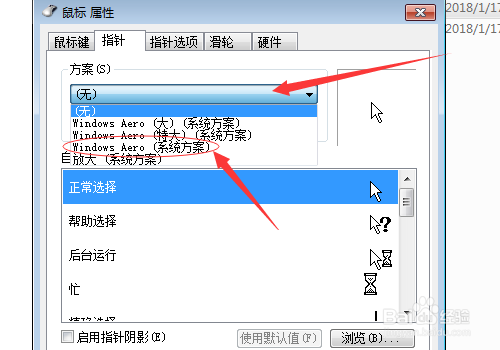
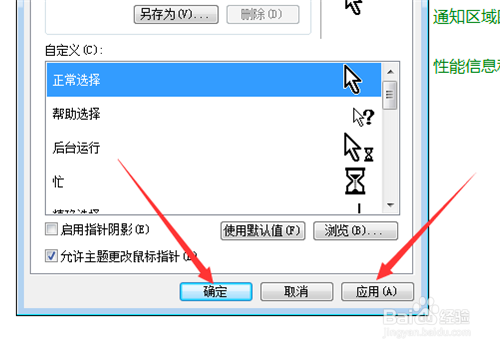
6、之后,点击应用,再点击确定即可。此时,我们就会发现鼠标指针已经变小了。
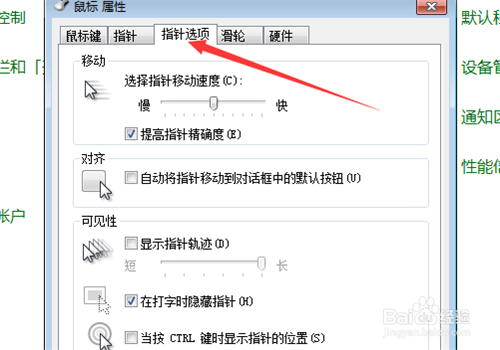
7、对了,我们还可以在指针选项界面,调整鼠标指针的一些其他问题……小编就不多说了。
祝大家生活愉快。
时间:2026-04-21 17:41:18
1、打开电脑,在左下位置,点击开始菜单。
2、之后,点击控制面板,进入。
3、然后,我们就进入控制面板界面,这个是我们一个常用的功能。在该界面,找到鼠标,如下图,点击进入。
4、进入下图界面,点击指针。
5、之后,进入指针界面。点击方案,打开隐藏菜单,如下图操作,鼠标指针就变小了。
6、之后,点击应用,再点击确定即可。此时,我们就会发现鼠标指针已经变小了。
7、对了,我们还可以在指针选项界面,调整鼠标指针的一些其他问题……小编就不多说了。
祝大家生活愉快。
