1、打开excel文件,如下图所示

2、选择复制内容,点击“开始”

3、点击“复制”功能

4、点击剪切板右下角的小三角功能键
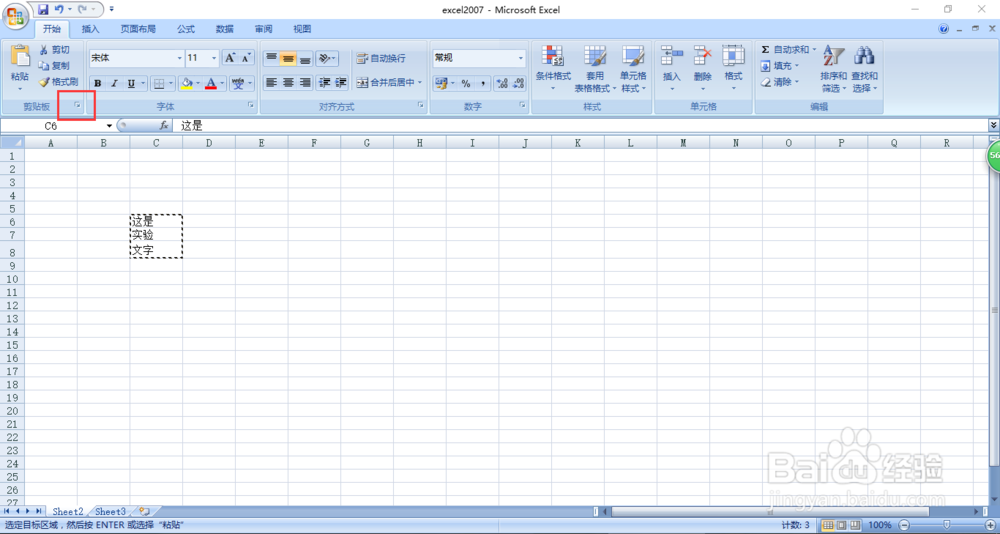
5、可以看到此时剪切板中有复制的内容,现在选择我们要粘贴的单元格并且在单元格中出现光标

6、点击剪切板中的内容就实现了粘贴并且分行

7、如果只是点击单元格,没有光标的话就不能将内容粘贴到制定单元格

时间:2026-04-24 21:45:15
1、打开excel文件,如下图所示
2、选择复制内容,点击“开始”
3、点击“复制”功能
4、点击剪切板右下角的小三角功能键
5、可以看到此时剪切板中有复制的内容,现在选择我们要粘贴的单元格并且在单元格中出现光标
6、点击剪切板中的内容就实现了粘贴并且分行
7、如果只是点击单元格,没有光标的话就不能将内容粘贴到制定单元格
