Excel如何制作红色的“↑”和绿色的“↓”

 时间:2024-10-12 03:37:34

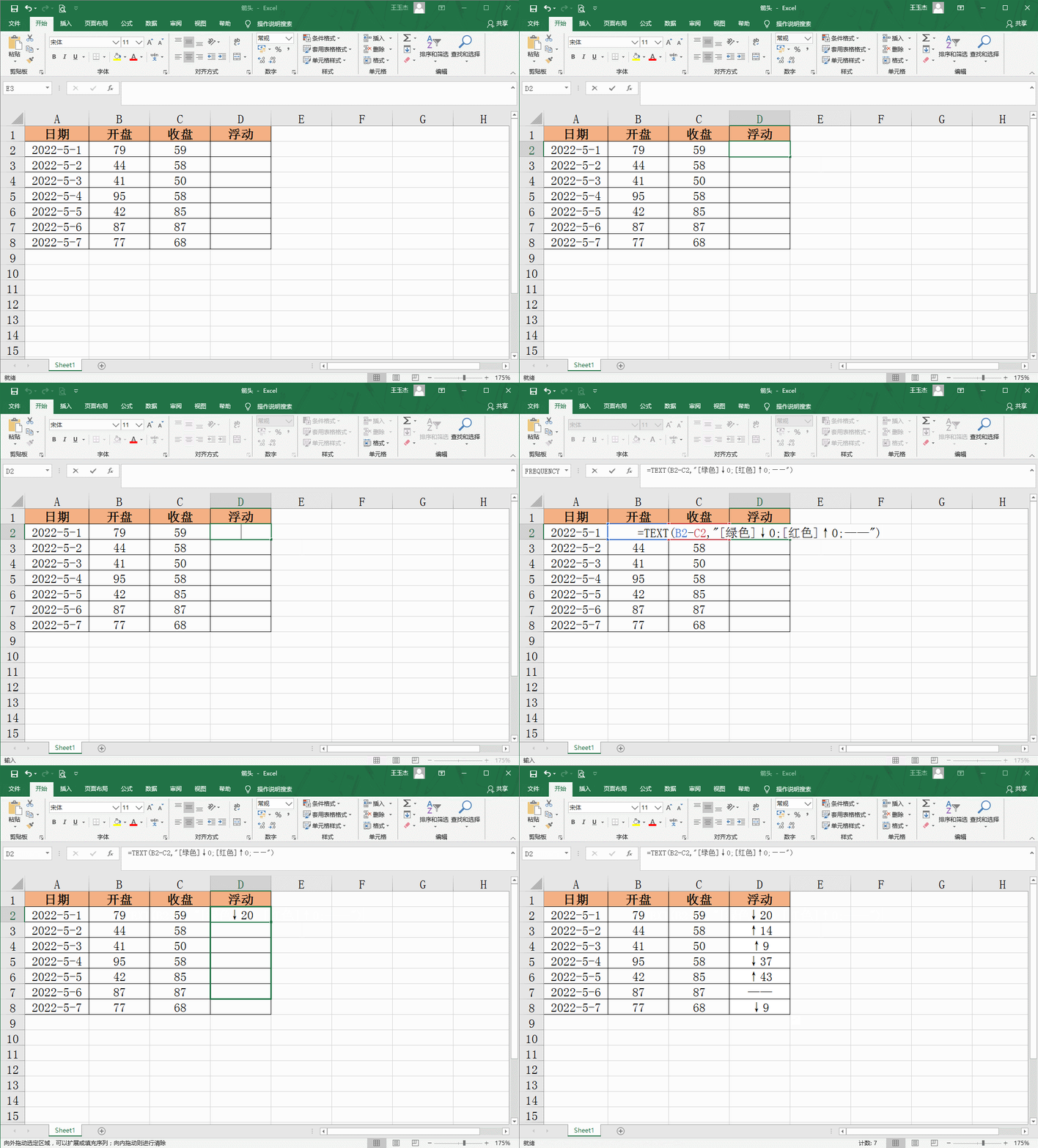
1、确定要求列打开表格,我们要求D2-D8列单元格内的数据为正数时标注红色向上箭头,为负数时标注绿色向下箭头。

Excel如何制作红色的“↑”和绿色的“↓”

2、运用TEXT函数公式在D2单元格输入函数“=TEXT(B2-C2,"[绿色]↓0;[红色]↑0;——")”,然后回车(函数的具体含义大家自行查询哦),把D2单垌桠咛虞元格向下拉,这时我们看到D2-D8列数据都填充好了。

Excel如何制作红色的“↑”和绿色的“↓”

3、添加条件格式选择功能区“条件格式”下的“新建规则”,然后选择“使用公式确定要使用设置格式的单元格”,输入公式“=$B2-$C2<0”,然后点击格式,设置红色字体加粗(绿色同理,公式“=$B2-$C2>0”)。

Excel如何制作红色的“↑”和绿色的“↓”
  • 如何在excel中设置数据上涨与下降箭头
  • Excel表格中升降箭头标记怎么做
  • excel表格中的升降箭头如何制作
  • excel数据对比升降箭头
  • excel 数值上升箭头如何显示?
  • 热门搜索
    母亲节手抄报大全 教师节手抄报一等奖简单 数学手抄报图片四年级 51劳动节手抄报 大手牵小手手抄报 法制教育手抄报图片 小学生手抄报模板 清明节手抄报资料 勿忘国耻振兴中华手抄报 欢庆六一节手抄报