怎么把表格中数据按内容分成多列显示

 时间:2026-02-12 09:32:31

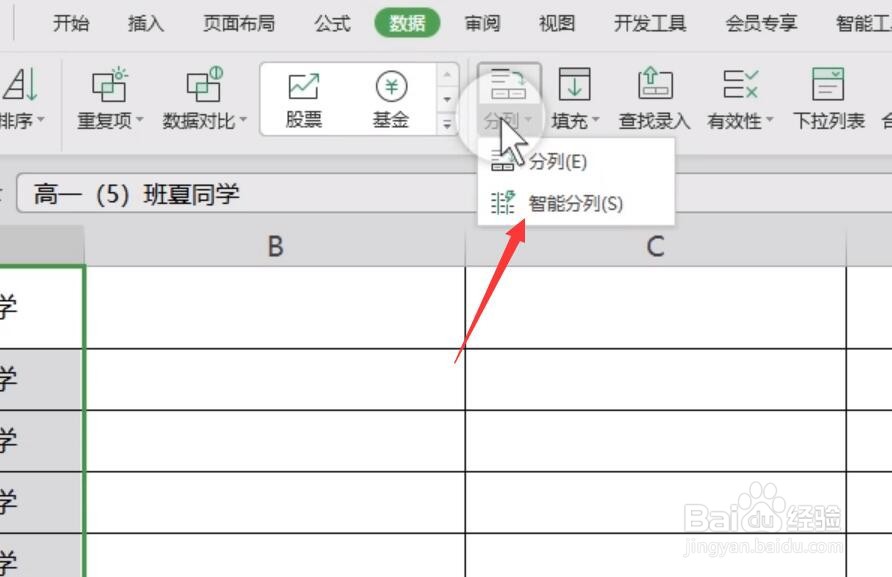
1、首先,我们在表格中绘制如图所示的内容,选中相关单元格内容后,点击如图所示的数据列表中的分列按钮。

怎么把表格中数据按内容分成多列显示

2、从弹出的列表中,我们直接选择智能分列选项打开。

怎么把表格中数据按内容分成多列显示

3、此时将弹出如图所示的选择分列方式界面,在此,我们切换到分隔符号选项卡,从中输入我们所要使用的分隔符的类型,效果满意后,点击确定按钮即可。

怎么把表格中数据按内容分成多列显示

怎么把表格中数据按内容分成多列显示

4、当然,我们也可以针对字母和汉字混合的单元格进行分列操作,如图所示,选中相应的内容之后,点击分列选项打开。

怎么把表格中数据按内容分成多列显示

5、然后从打开的分列向导界面中,切换到文本类型选项卡,在此勾选英文选项,最后,点击确定按钮就完成了字母和汉字之间的分隔操作。

怎么把表格中数据按内容分成多列显示

怎么把表格中数据按内容分成多列显示

  • Excel如何把一列数据分成几列
  • Excel怎样将一列数据分割成多列
  • excel怎么把一列的内容分成多列
  • excel一列内容拆分成两列
  • 单元格分列怎么操作
  • 热门搜索
    讲文明讲礼仪手抄报 爱的手抄报图片 关于水资源的手抄报 垃圾不落地手抄报 关于月亮的手抄报图片 海洋的手抄报 感恩励志手抄报 走进汉字王国手抄报 读书手抄报版面设计 手抄报感恩